
Одним из основных преимуществ использования OneNote вместо традиционных записных книжек является возможность быстрого поиска по всей информации. Вы можете искать текст, рукописный текст, изображения или даже произносимые слова в аудио- и видеозаписи. Ниже описано, как использовать функции поиска OneNote.
Поиск текста
Вот как можно выполнить поиск по ключевому слову или фразе во всех заметках, даже если записных книжек несколько.
В поле поиска до крайнего правого края вкладок разделов щелкните стрелку справа от значка лупы и в появившемся списке выберите Все записные книжки.
Примечание
Если вы предпочитаете использовать сочетания клавиш, можно нажать:
- Ctrl +E , который расширяет поиск по всем записным книжкам.
- CTRL+F , который выполняет поиск только на текущей странице.
В поле поиска введите ключевое слово или фразу.
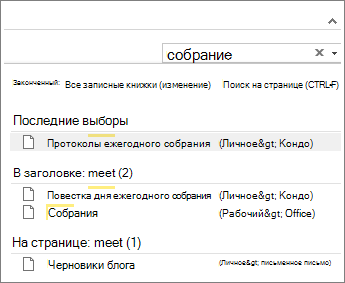
По мере ввода OneNote начинает возвращать результаты страницы, которые соответствуют вашему поисковому слову или фразе. Выберите результат поиска, чтобы получить соответствующую заметку.
Завершив поиск, нажмите клавишу ESC.
Примечание
- Если вы хотите сузить область поиска, щелкните стрелку справа от значка лупы и в появившемся списке выберите параметр для ограничения поиска: Найти на этой странице, Этот раздел, Эта группа разделов, Эта записная книжка, Все записные книжки.
- Чтобы упростить циклическое прохождение большого количества результатов поиска, настройте область поиска, отсортируйте поиск. Вы можете закрепить область результатов поиска. Для этого просто нажмите клавиши ALT+O.
Поиск слов в аудио- и видеоклипах
OneNote может распознавать произнесенные слова в звуковых и видеозаписях, если включена функция поиска аудиозаписей. По умолчанию она отключена, так как она замедляет поиск.
Чтобы включить поиск аудиозаписей:
- ВыберитеПараметры>файла>Аудио & Видео.
- В разделе Поиск по звуку установите флажок Включить поиск аудио- и видеозаписей слов и нажмите кнопку ОК.