
Získajte všetky predchádzajúce rekapitulácie schôdzí na jednom mieste pomocou aplikácie Rekapitulácie schôdzí v Microsoft Teams. Preskúmajte a vyberte si z rôznych typov rekapitulácií vrátane rekapitulácií inteligencie, videa a zvuku.
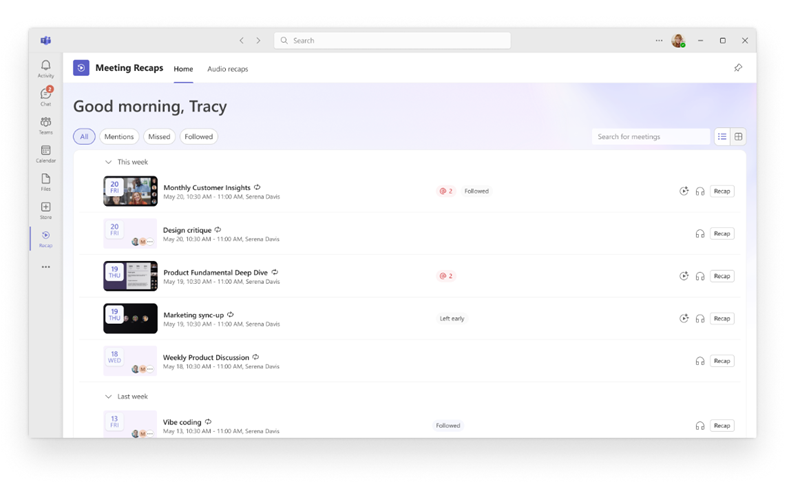
Pridanie aplikácie Rekapitulácia schôdzí
Pridajte aplikáciu do aplikácie Teams, aby boli vaše rekapitulácie vždy k dispozícii.
Vyberte položku Zobraziť ďalšie aplikácie
 na ľavej strane aplikácie Teams.
Vyhľadajte "Rekapitulácie schôdzí".
Vo výsledkoch vyhľadávania vyberte položku Meeting rekapitulácia

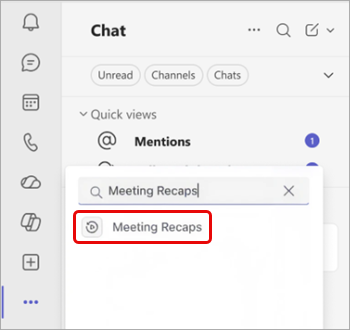
Ak chcete pripnúť aplikáciu pre jednoduchý prístup, kliknite pravým tlačidlom myši na položku Rekapitulácia schôdze ikona na ľavej strane aplikácie Teams a vyberte položku Pripnúť .
.
Ak chcete získať prístup k aplikácii Rekapitulácia schôdze zo stránky rekapitulácie, vyberte položku Prejsť na domovskú ikonu Rekapitulácie schôdze v ľavom hornom rohu.
Prehľadávanie a vyhľadávanie schôdzí
Domovská stránka aplikácie Rekapitulácia schôdzí obsahuje zoznam naplánovaných schôdzí za posledných 30 dní, ktoré boli zaznamenané alebo prepísané. Prepínajte medzi zobrazením zoznamu a mriežky a prehľadávajte schôdze požadovaným spôsobom.
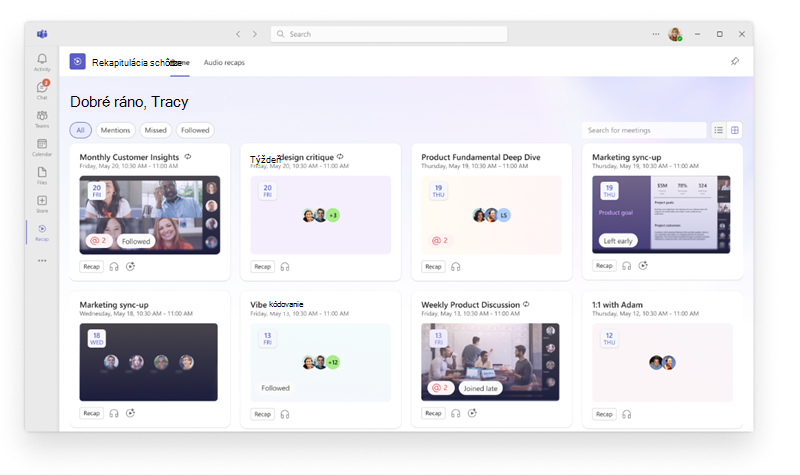
Vyberte filter, napríklad Schôdze, Zmeškané alebo Sledované, a zúžte zoznam zobrazených schôdzí. Ak chcete nájsť konkrétnu schôdzu, vyhľadajte názov schôdze, organizátora alebo iné súvisiace kľúčové slová.
Poznámka
Presnosť stavu zmeškanej schôdze závisí od dostupnosti a úplnosti zostavy o účasti v aplikácii Teams pre danú schôdzu. Ak bolo vykazovanie účasti vypnuté z dôvodu politiky alebo nastavení schôdze, stav môže byť nepresný.
Otvorenie rekapitulácie
Ak chcete otvoriť rekapituláciu schôdze, vyberte schôdzu v aplikácii Rekapitulácia schôdze. V závislosti od toho, čo je k dispozícii pre schôdzu, si pozrite rekapituláciu, video rekapituláciu alebo si vypočujte rekapituláciu zvuku.
Ak chcete zobraziť ukážku podrobností pred otvorením rekapitulácie, vyberte v položke schôdze položku Zmienky @ alebo Úlohy .
Typy rekapitulácií
Poznámka
Inteligentné rekapitulácie vyžadujú buď licenciu na Microsoft Copilot, alebo licenciu Teams Premium. Rekapitulácie zvuku a videa vyžadujú licenciu na Microsoft Copilot. Ak nemáte licenciu na Microsoft Copilot, stále môžete získať prístup k prepisom schôdzí alebo nahrávkam, na ktorých zobrazenie máte povolenie.
Vyberte si z rôznych typov rekapitulácií, ktoré môžete čítať, sledovať alebo počúvať najdôležitejšie momenty schôdze.
Rekapitulácie inteligencie
Inteligentné rekapitulácie sú textové rekapitulácie, ktoré obsahujú súhrny AI, úlohy, zmienky a ďalšie.
Ďalšie informácie nájdete v časti Rekapitulácia v aplikácii Microsoft Teams
Rekapitulácie videa
Rekapitulácie videí sú nahovorené a zvýrazňujú videá, ktoré zachytávajú prezentovaný obsah, skutočné videoklipy a diskusie na schôdzach.
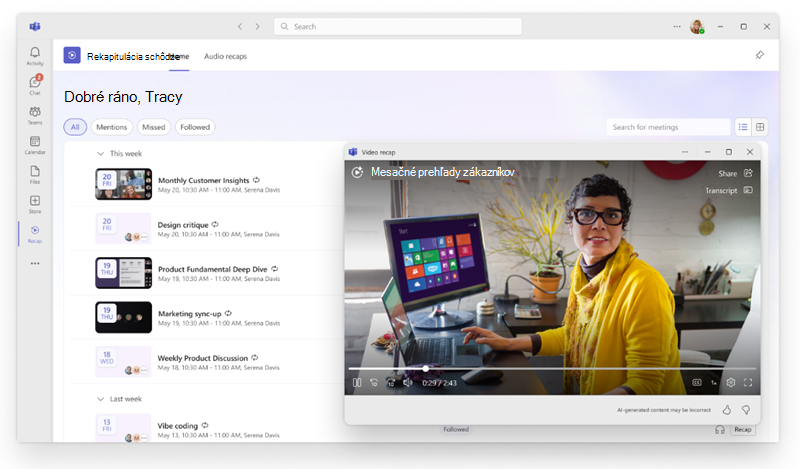
Ďalšie informácie nájdete v téme Zhrnutie videa v aplikácii Microsoft Teams.
Rekapitulácie zvuku
Zvukové rekapitulácie sú rekapitulácie v štýle podcastov, ktoré spájajú viaceré schôdze do jednej, čím vám pomôžu efektívne zvládnuť rušný týždeň na cestách.
Vytvorenie rekapitulácie zvuku:
Otvorte aplikáciu Rekapitulácia schôdze
v aplikácii Teams.Vyberte jednu alebo viaceré schôdze, ktoré chcete zahrnúť do zvukovej rekapitulácie.
Vyberte položku Generovať rekapituláciu zvuku
 .
.V rozbaľovacej ponuke Štýl vyberte štýl, v ktorom si chcete vypočuť rekapituláciu.
V rozbaľovacej ponuke Jazyk vyberte jazyk, v ktorom si chcete vypočuť rekapituláciu.
Vyberte až osem schôdzí, ktoré chcete zahrnúť do zvukovej rekapitulácie.
Vyberte položku Generovať.
Vaša rekapitulácia sa začne prehrávať automaticky počas generovania. Kedykoľvek sa vráťte na kartu Rekapitulácie zvuku v aplikácii Rekapitulácie schôdzí a vypočujte si predtým vygenerované rekapitulácie.