
Aplikácia Onenotový poznámkový blok pre učebné predmety umožňuje učiteľovi rýchlo nastaviť osobný pracovný priestor pre každého študenta, knižnicu obsahu na podklady, priestor na spoluprácu pre jednotlivé hodiny a kreatívne činnosti, a to všetko v rámci jedného výkonného poznámkového bloku. OneNote, ako aj online verzie Wordu, Excelu a PowerPointu, sú teraz voľne dostupné učiteľom v oprávnených inštitúciách. Učitelia tiež dostanú 1 TB priestoru vo OneDrive na ukladanie všetkých svojich dokumentov.
Táto príručka vám pomôže niekoľkými jednoduchými krokmi získať bezplatné konto Microsoft 365 a Onenotové poznámkové bloky pre učebné predmety.
Krok 1. Registrácia bezplatného konta Microsoft 365
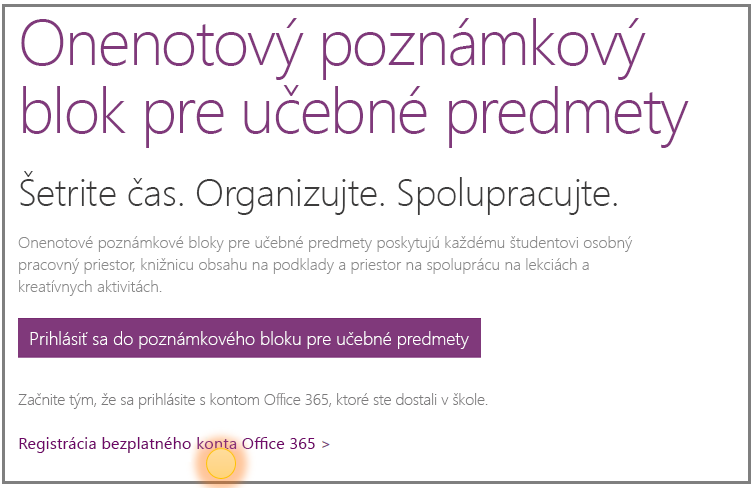
- Prejdite na oneNote.com/classnotebook.
- Vyberte položku Zaregistrujte sa a získajte bezplatné konto Office 365.
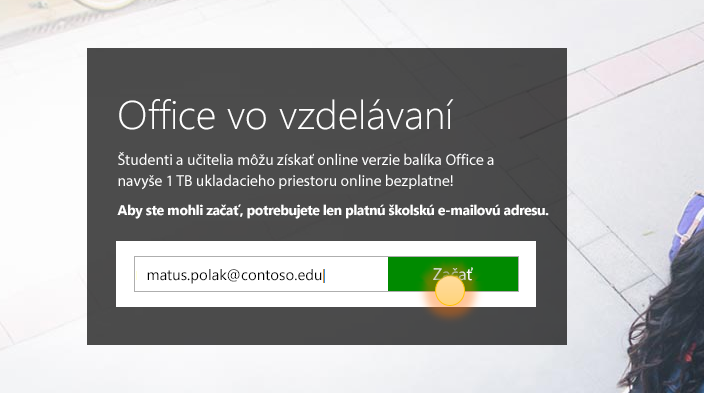
- Na stránke Office vo vzdelávaní zadajte svoju školskú e-mailovú adresu a stlačte tlačidlo Začíname.
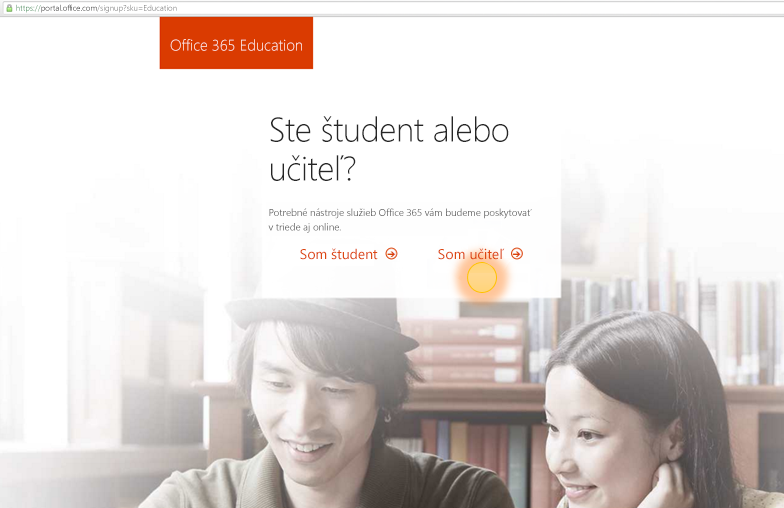
Najprv skontrolujeme, či vaša škola už má konto Microsoft 365, a nasmerujeme vás na prihlásenie. V opačnom prípade skontrolujeme, či je vaša škola oprávnená, a prevedieme vás procesom registrácie. - Na ďalšej stránke vyberte položku Som učiteľ, aby ste mohli získať konto učiteľa. Na používanie Onenotových poznámkových blokov pre učebné predmety budete potrebovať konto učiteľa.
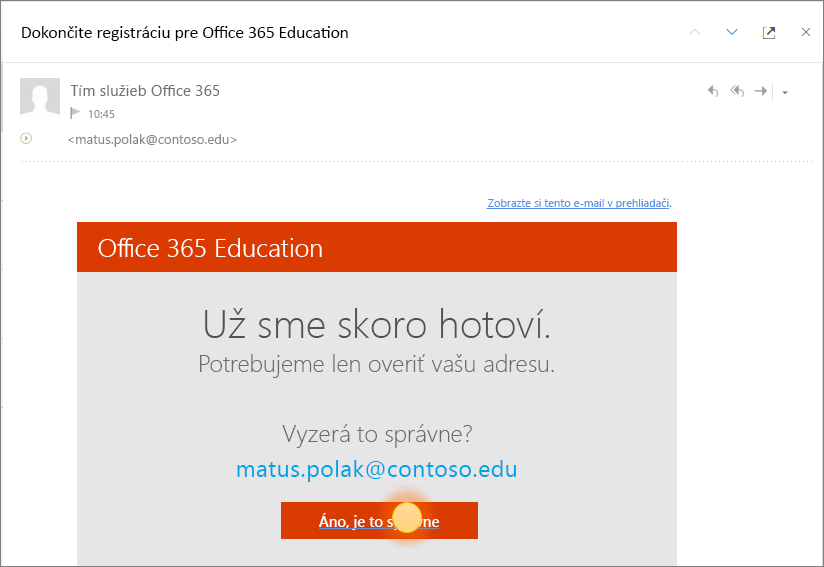
- Potom vám pošleme e-mail na overenie vašej identity. Keď dostanete e-mail so žiadosťou o overenie identity, vyberte možnosť Áno, to som ja.
- V ďalšom kroku sa zobrazí sa výzva na zadanie mena a hesla vášho konta.
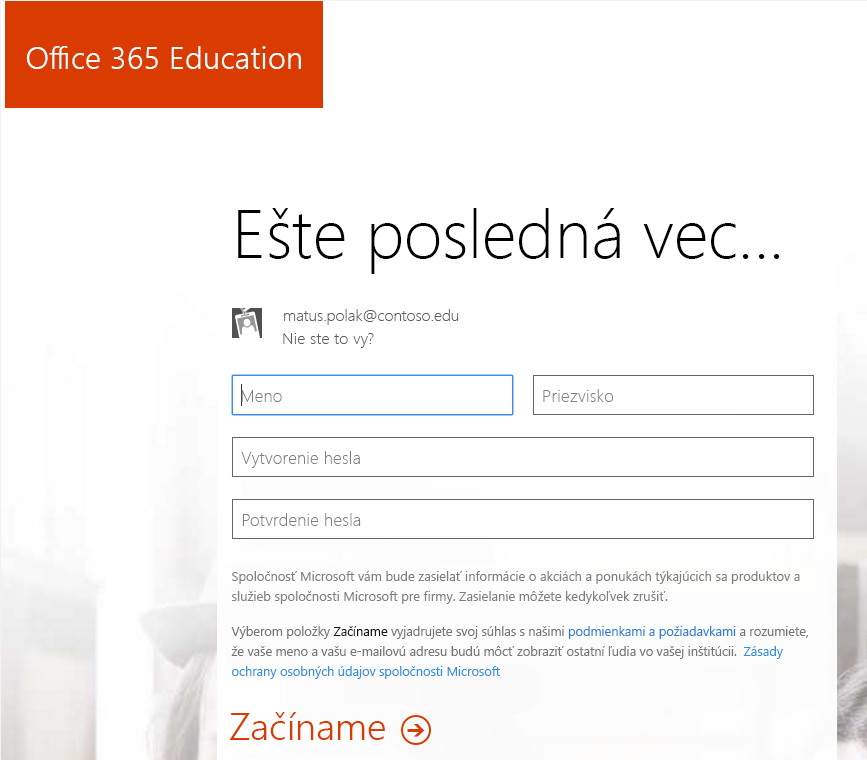
- Na stránke nastavenia konta zadajte svoje údaje a vyberte heslo (v budúcnosti budete na prihlasovanie do služby Microsoft 365 používať svoj školský e-mail a toto heslo).
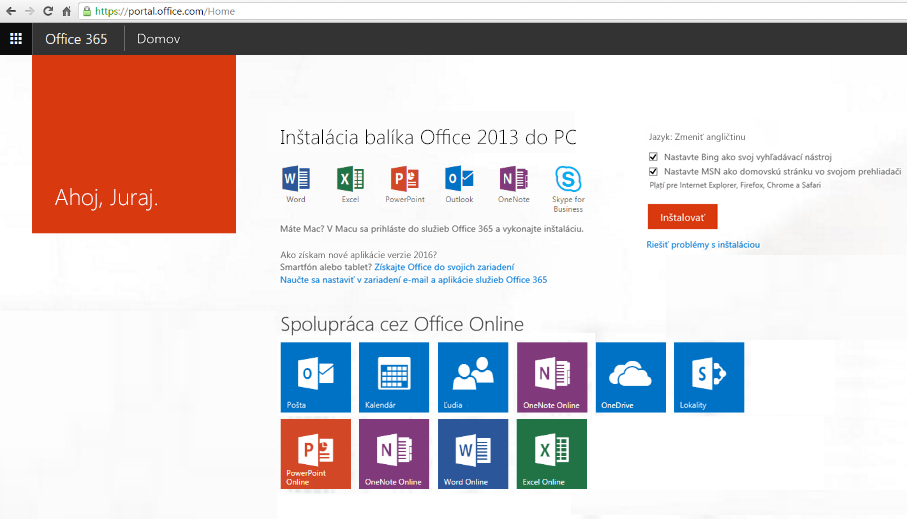
Vaše aplikácie sa začnú nastavovať na portáli Microsoft 365. Hneď po dokončení inštalácie by sa mala zobraziť nasledujúca obrazovka.
Krok č. 2. Vytvorenie nového Onenotového poznámkového bloku pre učebné predmety
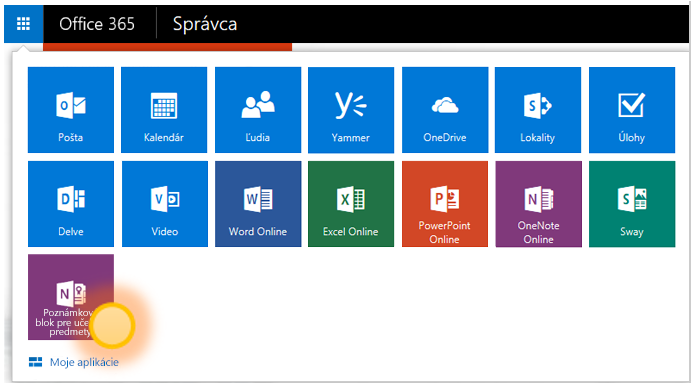
Vyberte
 .
.Vyberte položku Poznámkový blok pre učebné predmety.
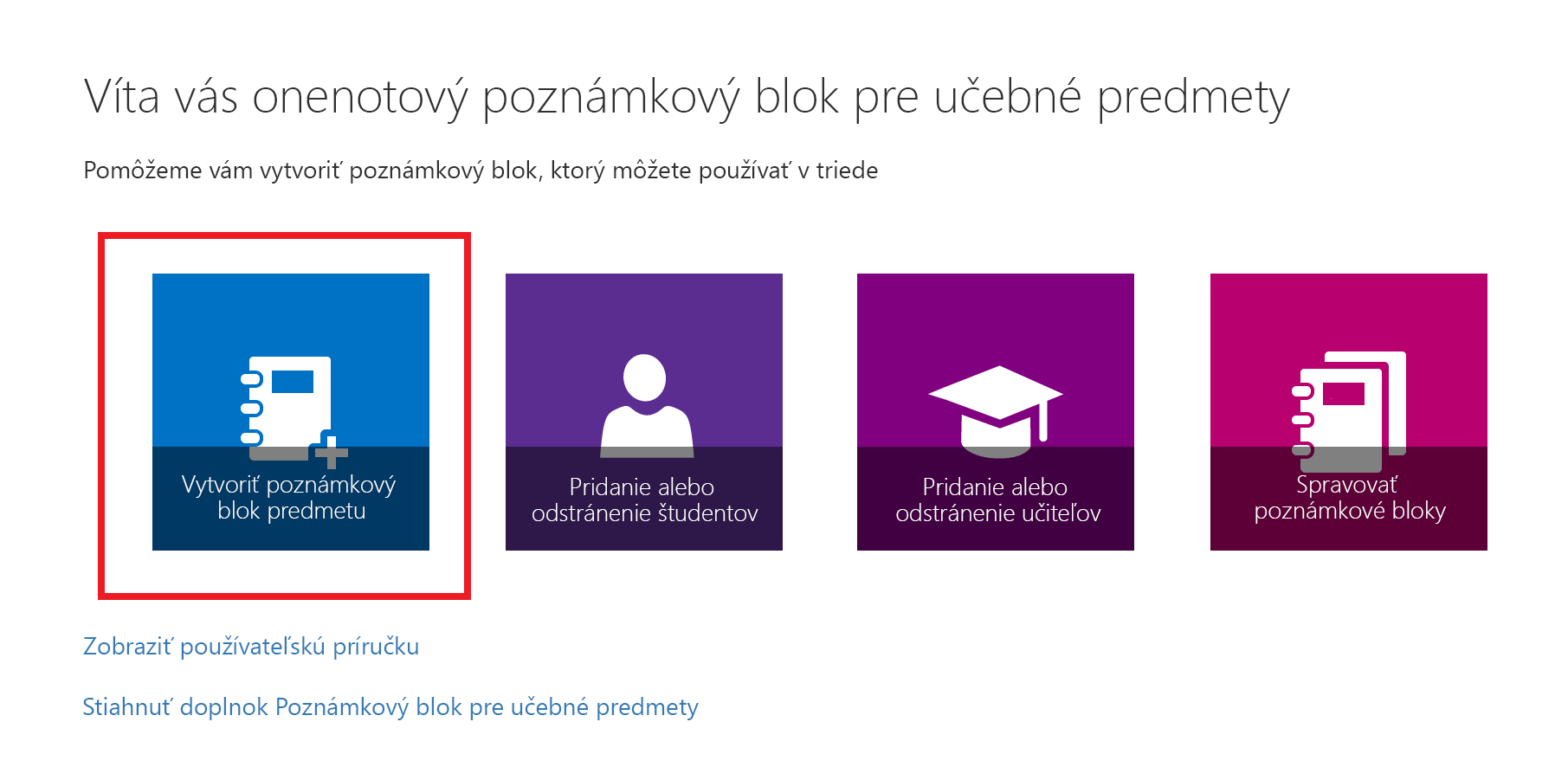
Vyberte položku Vytvoriť poznámkový blok predmetu.
Zadajte názov pre nový poznámkový blok a potom vyberte položku Ďalej.
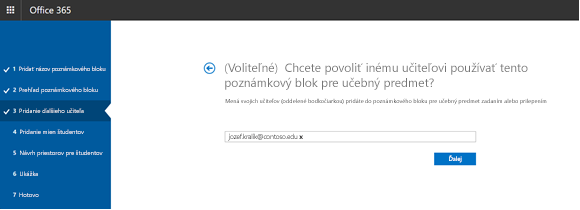
(Voliteľné) Pridajte ďalšieho učiteľa do svojho poznámkového bloku pre učebné predmety a potom vyberte položku Ďalej.
Poznámka
Môžete pozvať iných učiteľov ako spoluvlastníkov vášho Onenotového poznámkového bloku pre učebné predmety. Jednoducho pridajte ich školské e-mailové adresy a my im pošleme pozvánky na registráciu bezplatného konta Microsoft 365. Po prihlásení budú mať rovnakú úroveň prístupu k vášmu poznámkovému bloku.
Ak chcete do poznámkového bloku pre učebné predmety pridať študentov, na karte Add Student Names (Pridať mená študentov ) zadajte ich školské e-mailové adresy a potom vyberte položku Ďalej.
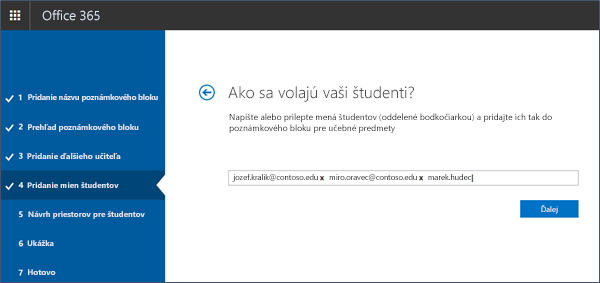
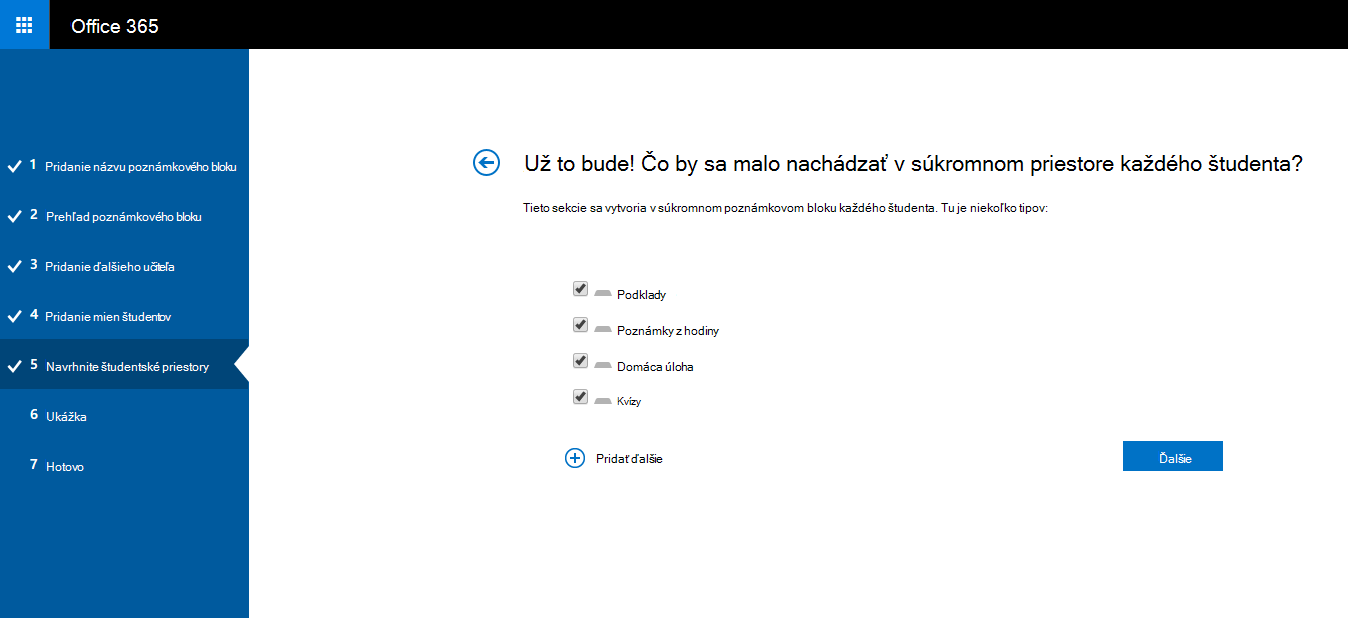
Pošleme vašim študentom e-mailom pozvánku na pripojenie k vášmu poznámkovému bloku pre učebné predmety.Vyberte, ktoré časti by mali byť zahrnuté v poznámkových blokoch jednotlivých študentov. Začiarknite políčka vedľa každej predvolenej sekcie, ktorú chcete v rámci poznámkového bloku jednotlivých študentov vytvoriť.
Poznámka
- Odporúčame vytvárať názvy sekcií, ktoré zodpovedajú aktivitám. Používajte napríklad názvy aktivít, ako napríklad Podklady, Poznámky z prednášok alebo Kvízy.
- Študentom to uľahčí vyhľadávanie zdrojov alebo úloh, ktoré potrebujú.
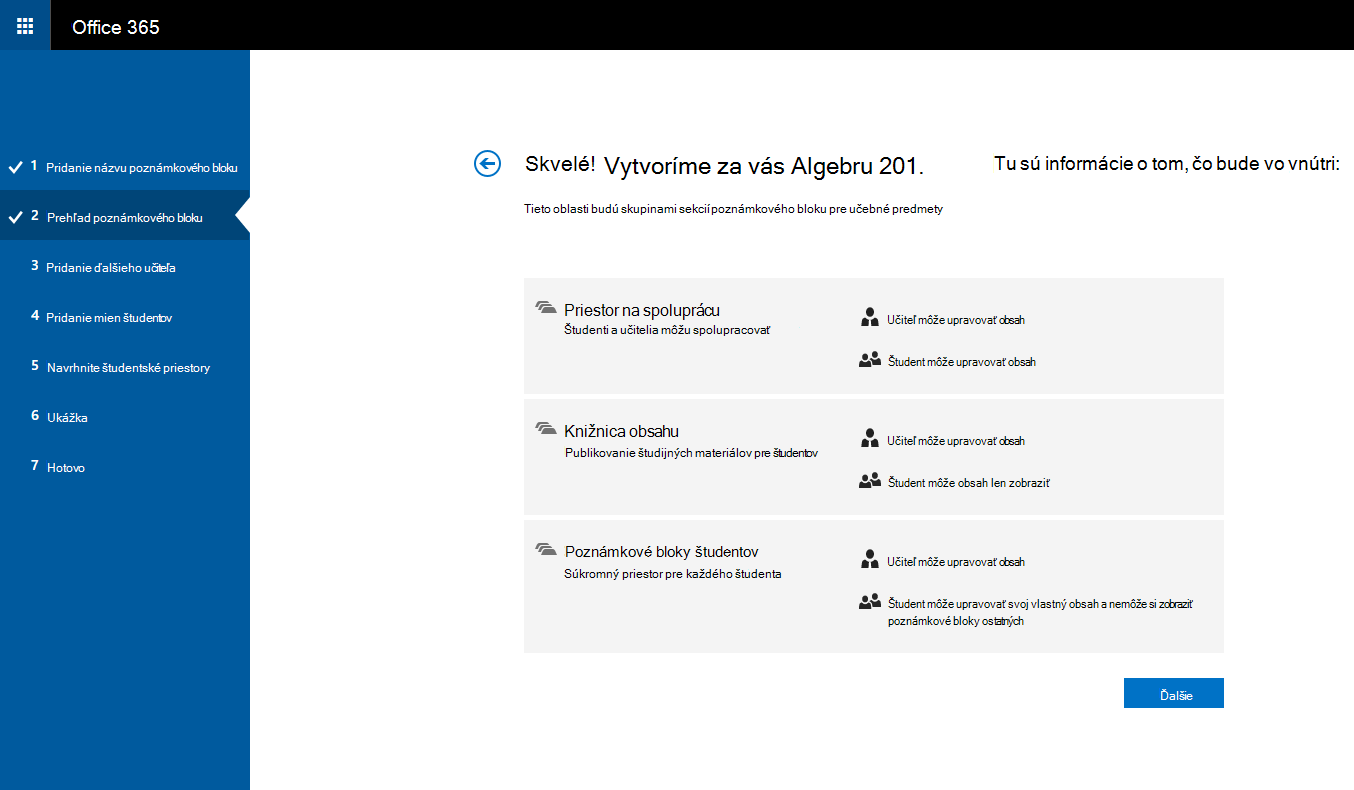
Potvrďte ukážku poznámkového bloku pre učebné predmety a potom vyberte položku Vytvoriť.
Ak chcete overiť, ako sa budú vedľajšie poznámkové bloky a sekcie v rámci predmetu vytvárať, vyberte položku Poznámkový blok učiteľa a poznámkový blok študenta .
Ak sa potrebujete vrátiť k predchádzajúcim sekciám a upraviť ich, vyberte
 .
.Keď budete pripravení, výberom položky Create (Vytvoriť ) vytvorte poznámkový blok pre učebné predmety.
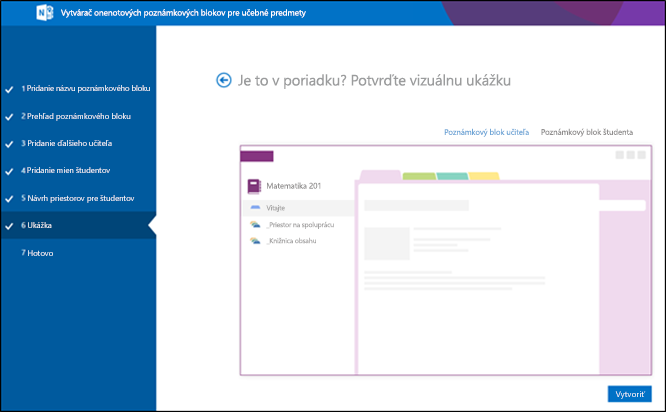
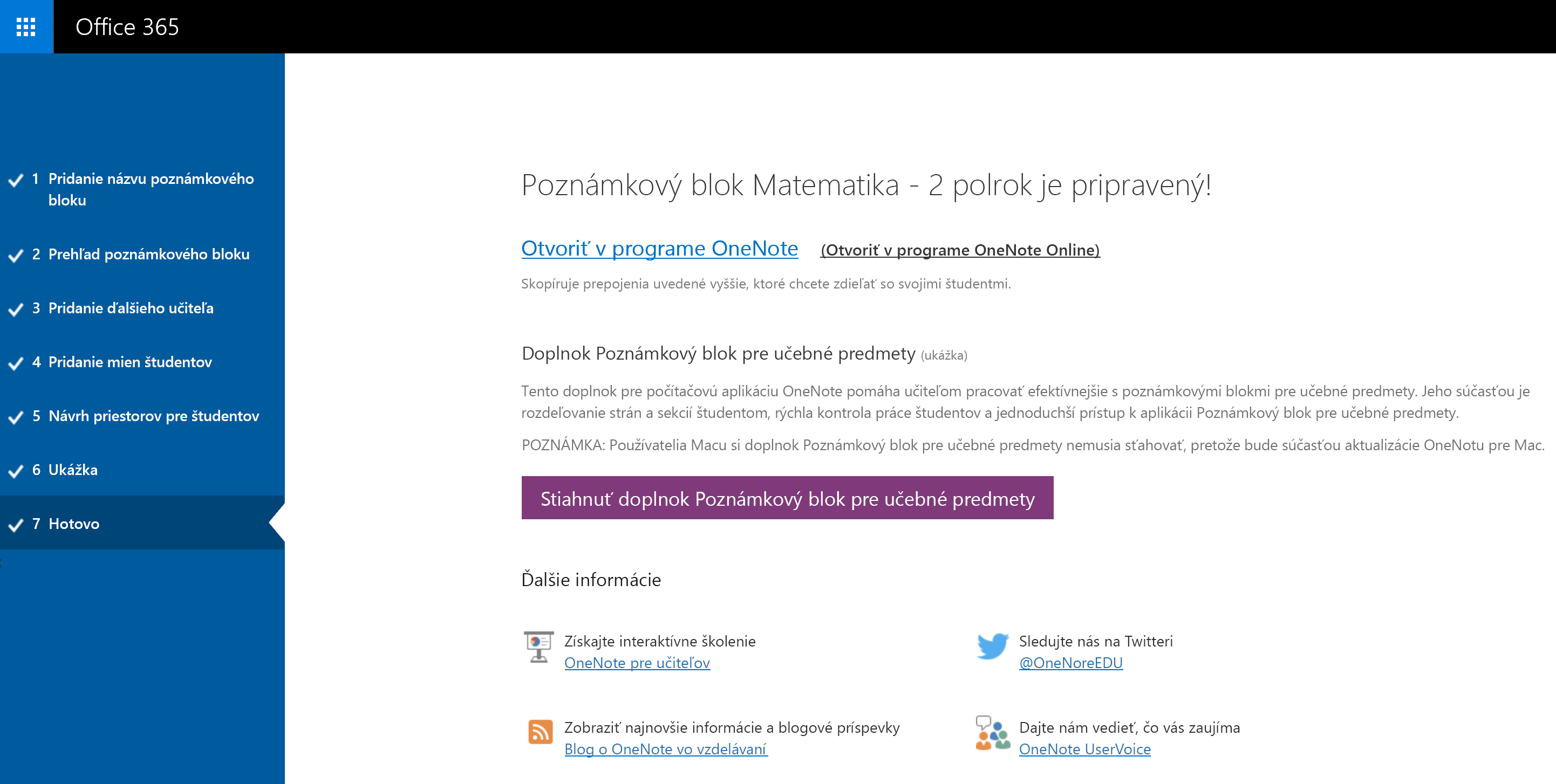
V záverečnom zobrazení Hotovo sa zobrazí prepojenie na poznámkový blok pre prípad, ak by ste ho chceli poslať svojim študentom e-mailom alebo ho uverejniť na zdieľanej stránke. Vyberte prepojenie obsahujúce názov poznámkového bloku a otvorte svoj poznámkový blok pre učebné predmety vo OneNote. Vaši študenti dostanú e-mail so žiadosťou o prijatie pozvania na pripojenie k poznámkovému bloku pre učebné predmety. Skontrolujte, či ho prijali, aby mali prístup k poznámkovému bloku.
Tip
Všetci v triede používajú na prístup k poznámkovému bloku pre učebné predmety rovnaké prepojenie. Ak vytvárate poznámkové bloky pre rôzne predmety, každé prepojenie bude odlišné.
Najčastejšie otázky
Ako získam prístup k Onenotovým poznámkovým blokom pre učebné predmety po zaregistrovaní do služby Microsoft 365?
- Prihláste sa do služby Microsoft 365 na lokalite https://portal.office.com/Home.
- Vyberte .
- Aplikácia Onenotový poznámkový blok pre učebné predmety sa zobrazí v zozname dostupných aplikácií.
Kde získam ďalšie informácie o používaní Onenotových poznámkových blokov pre učebné predmety?
- Ak chcete získať ďalšie informácie o používaní Onenotových poznámkových blokov pre učebné predmety v triedach, pozrite si naše interaktívne príručky na lokalite onenoteineducation.com.
Neviem s istotou, či mám konto Microsoft 365. Ako to môžem skontrolovať?
- Prejdite na onenote.com/classnotebook.
- Vyberte položku Zaregistrujte sa a získajte bezplatné konto Office 365.
- Na stránke Office vo vzdelávaní zadajte svoju školskú e-mailovú adresu a vyberte položku Začíname. Najprv skontrolujeme, či vaša škola už má konto Microsoft 365. Ak áno, nasmerujeme vás na stránku prihlásenia do služby Microsoft 365, kde sa môžete prihlásiť alebo sa pokúsiť obnoviť heslo.
Nedošla mi pozvánka na pripojenie k službe Microsoft 365. Čo mám robiť?
- Skontrolujte priečinok nevyžiadanej pošty a pozrite sa, či nebol e-mail odfiltrovaný.
- Prejdite krokom 1: Zaregistrujte si bezplatné konto Microsoft 365 uvedené vyššie a skúste to znova. Skontrolujte, či ste správne zadali svoju školskú e-mailovú adresu.
Môj študent nedostal pozvánku na pripojenie k službe Microsoft 365. Čo mám robiť?
- Požiadajte študenta, aby skontroloval priečinok nevyžiadanej pošty a pozrel sa, či nebola pozvánka odfiltrovaná.
- Ak študent nedostal vašu pozvánku, skontrolujte, či ste pri jeho pridávaní k poznámkovému bloku správne zadali jeho školskú e-mailovú adresu. Ak si nie ste istí, jednoducho skúste znova pridať jeho e-mailovú adresu tak, že prejdete do aplikácie Poznámkový blok pre učebné predmety a vyberiete položku Pridať alebo odstrániť študentov.
Študentom sa pri pripájaní k môjmu poznámkovému bloku pre učebné predmety po registrácii v Microsoft 365 zobrazuje chyba. Čo mám robiť?
Najprv sa uistite, že študenti boli pridaní k vášmu poznámkového bloku.
- Prihláste sa do služby Microsoft 365 na lokalite portal.office.com.
- Vyberte .
- Vyberte položku Poznámkový blok pre učebné predmety.
- Vyberte položku Pridať alebo odstrániť študentov. V zobrazenom zozname poznámkových blokov vyberte poznámkový blok, ku ktorému sa študent nevie pripojiť.
- Skontrolujte, či sa študent nachádza v zozname študentov v poznámkovom bloku.
Ak tam študent nie je, znova ho pridajte a potom aktualizujte poznámkový blok. Ak sa v ňom študent nachádza, mohlo sa stať, že ho aplikácia doteraz nemohla pridať. Požiadajte študenta, aby to neskôr opäť skúsil.
Kedy môžu študenti a iní učitelia nájsť svoje poznámkové bloky?
- Študenti a ďalší učitelia by sa mali prihlásiť do služby Microsoft 365 na lokalite portal.office.com.
- Tam môžu vybrať a potom vybrať položku OneDrive.
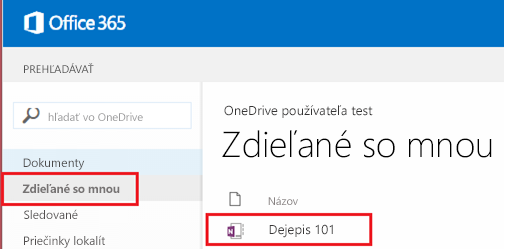
- Na ľavom navigačnom paneli priečinka OneDrive môžu prejsť na položku Zdieľané so mnou. Tu nájdu všetky svoje poznámkové bloky pre učebné predmety.
Potrebujem pomoc. Na koho sa môžem obrátiť s otázkami?
- Ak ste odpovede na svoje otázky nenašli na tejto stránke, obráťte sa na náš tím na lokalite onenoteedu@microsoft.com.