
Opomba
Ta članek je služil svojemu namenu in ga bomo kmalu odstranili. Ker želimo odstraniti sporočila »Strani ni bilo mogoče najti«, odstranjujemo znane povezave. Če ste ustvarili povezave do te strani, jih odstranite. Skupaj bomo poskrbeli, da bo splet povezan.
Uvod
Zvezek za predavanja, zvezek za izobraževalno osebje ali zvezki v Skypu Izvoz vsebine je mogoče zagotoviti na dva načina:
- Za učitelje in učence: izkušnja v aplikaciji za shranjevanje kopije v račun za Microsoft 365 Enterprise ali Education ali potrošniški Microsoftov račun. To je dokumentirano v vodniku za izvoz zvezka za predavanja In-App izvozu.
- Za skrbnike: e-odkrivanje za množični ali izbrani izvoz vsebine okolja Microsoft 365.
Ta dokument podrobno določa izvoz zvezkov za predavanja z e-odkrivanjem za množično izvoz, kar omogoča prilagodljive poizvedbe za vsebino, vezano na vlogo, za učitelja ali študenta. Zvezki za predavanja vsilijo dovoljenja za vsebino na podlagi vloge, ki veljajo za določeno strukturo zvezka. Zato morajo struktura, vloge in dovoljenja za izvoženo vsebino ohraniti zahteve uporabnika za izvoz, kot je opisano v tem dokumentu.
Za osnove iskanja in izvoza si oglejte dokumentacijo okolja Microsoft 365 za e-odkrivanje
V prvem razdelku tega dokumenta smo predstavili strukturo zvezka za predavanja in model dovoljenj, sledijo pa jim podrobni koraki za izvoz z e-odkrivanjem.
Ozadje
OneNotova oblika zapisa shrambe
Zvezek (mapa v SharePoint Onlineu ustreza SPFolder)
Odsek (datoteka v SharePoint Onlineu ustreza SPFile)
…
Skupina odsekov (mapa v SharePoint Onlineu ustreza SPFolder)
- Odsek (datoteka v SharePoint Onlineu ustreza SPFile)
- …
…
Če je OneNotov zvezek mapa, potem so skupine odsekov podmape pod mapo zvezka. Razdelki so datoteke (s pripono .one). Strani v SharePointu nimajo fizične predstavitve, temveč so strani vsebine datotek odseka.
Kaj je zvezek za predavanja
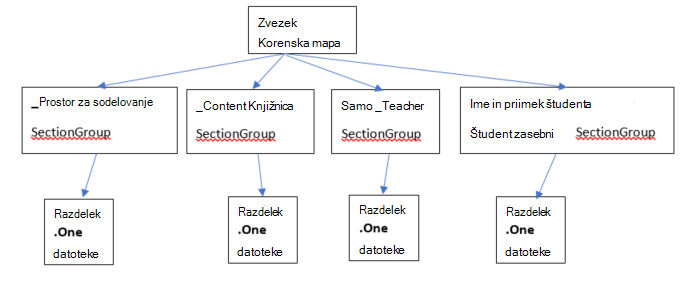
Zvezek za predavanja je predloga, ki učitelju omogoča R/W dostop do celotnega zvezka, medtem ko imajo študentje R/W dostop (do svoje skupine odsekov) in R/O dostop do skupin odsekov v skupni rabi z učiteljem. Skupine odsekov na drugi ravni drevesa spodaj lahko imajo same skupine odsekov (kasneje jih je dodal učitelj).
Model dovoljenj za zvezek za predavanja
Vsaka mapa in datoteka v SharePoint Onlineu ima dovoljenja, povezana z njo:
- Podedovano od nadrejenega elementa
To se imenuje dedovanje dovoljenj. To pomeni, da se dovoljenja staršev prenesejo na otroke. - Določeno v sami mapi/datoteki
Datoteka ali mapa lahko prekine verigo dedovanja od nadrejenega elementa do podrejenega elementa. Na tej točki so dovoljenja podrejenega elementa neodvisna od dovoljenj nadrejenega elementa. SharePoint Online omogoča dodajanje, urejanje in odstranjevanje dovoljenj. In nobena od teh sprememb ne vpliva na prvotne nadrejene elemente.
Korenska mapa zvezka za predavanja in skupine odsekov zvezka za predavanja (_Content knjižnica, _Collaboration preslednica _Teacher samo študenti, zasebne skupine odsekov) imajo dovoljenja določena zase. To pomeni, da so njihova dovoljenja prekinjena iz verige dedovanja in da imajo svoja dovoljenja.
Odseki zvezka za predavanja imajo podedovana dovoljenja od skupin odsekov.
Ko si ogledamo videz zvezka za predavanja, so uporabnikom dodeljena ta dovoljenja:
- Mapa zvezka daje učiteljem dovoljenja za branje/pisanje, učencem pa samo za branje
- »Knjižnica _Content« daje učiteljem dovoljenja za branje/pisanje, učencem pa dovoljenja samo za branje Mapa »_Collaboration Space« daje učitelju dovoljenja za branje in pisanje. Študenti imajo tudi dovoljenja za branje in pisanje.
- Vsaka zasebna skupina odsekov za študente dodeli učiteljem in samo študentom v skupini odsekov dostop za branje/pisanje.
Ustrezna dovoljenja v storitvi SharePoint Online glede na vlogo
| Vloga | Ime SharePointovega dovoljenja za branje/pisanje |
|---|---|
| Učitelj/vodja | Popoln nadzor |
| Študent/član | Prispevanje |
Inkarnacije zvezka za predavanja
Trenutne inkarnacije zvezka za predavanja vključujejo:
- Zvezek za predavanja (za učitelje)
- Zvezek za Skype (uporablja ga Skype EDU)
- Zvezek za osebje (za šolske skrbnike)
Zvezka za predavanja in Skype sledita zgoraj navedeni strukturi. Zvezek za osebje ima podobno strukturo z različnimi oznakami. Učitelji so imenovani za vodje, učenci pa za člane.
Zato bi struktura izgledala tako zvezek 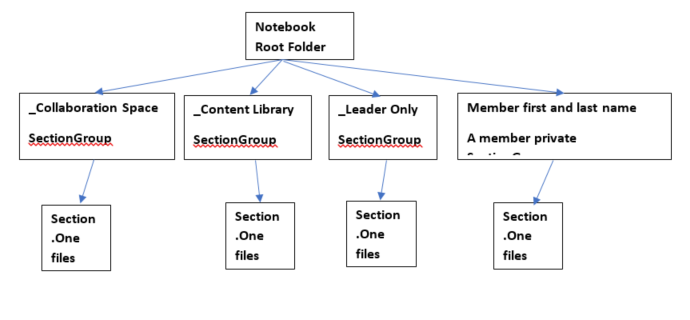
Zvezki za predavanja so shranjeni na spletnih mestih storitve SharePoint Online:
Zvezki za predavanja so shranjeni na SharePointovih mestih, na privzetih seznamih v mapah »Zvezki za predavanja«, »Zvezki za osebje« in »Zvezki za Skype«. Imena map so prevedena glede na jezik zvezka za predavanja.
Zvezek za predavanja v aplikaciji Teams je na voljo en zvezek za predavanja za vsako ekipo. Poleg tega je omogočen kot privzeti zvezek, shranjen v knjižnici sredstev.
Za starejši program za ustvarjanje OneNotovega zvezka za predavanja iz Trgovine SharePoint so zvezki shranjeni na seznamu z naslovom »EduOneNoteAppDocuments«. Vsak učitelj ima podmapo z naslovom »<e-pošta>_Courses«, v katero je shranjen njegov zvezek.
Primer:
EduOneNoteAppDocuments
<JohnDoe>@contoso.org_Courses
Navodila portala za skrbnike Vodnik za e-odkrivanje
Prijavite se v skrbniški portal zasebno z brskalnikom Edge.
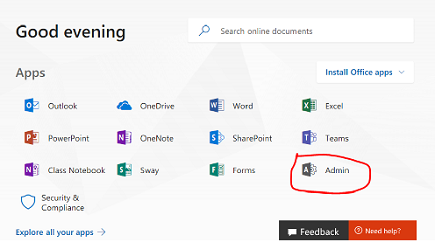
Izberite Skrbnik.
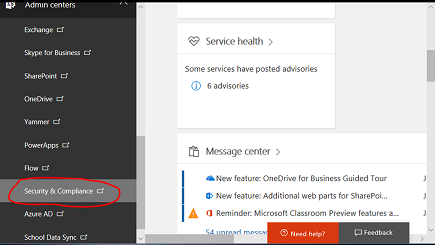
Izberite Skrbnikov središča.
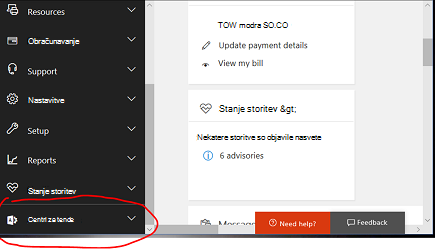
Razširite spustni seznam v Skrbnikovih središčih in nato izberite Varnost in skladnost s predpisi.
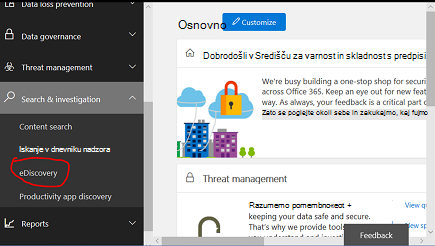
Pod spustnim menijem izberite »Iskanje & raziskovanje « in nato » E-odkrivanje«.
Izberite »Ustvari primer«, če želite vnesti ime in opis primera.
Opomba:
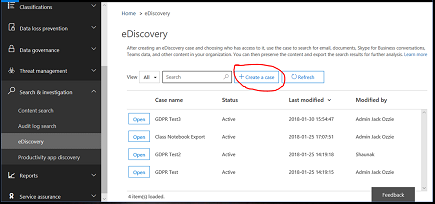
- Vsaka poizvedba za podatke mora biti ustvarjena znotraj primera e-odkrivanja.
- Ta nomenklatura je uporabljena, ker se ta skrbniška funkcija ponavadi uporablja v kontekstu pravnega ali organizacijskega primera.
Novo ustvarjeni primer je shranjen spodaj.
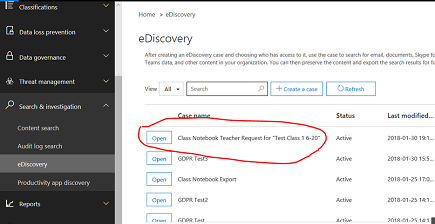
Izberite »Odpri«,nato »Izvozi« in nato + , da ustvarite novo iskalno poizvedbo.
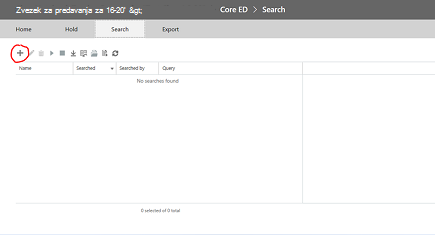
Vnesite ime za poizvedbo in izberite gumb »Poišči povsod« .
Potrdite »SharePointovo potrditveno polje« in nato izberite »Naprej«.
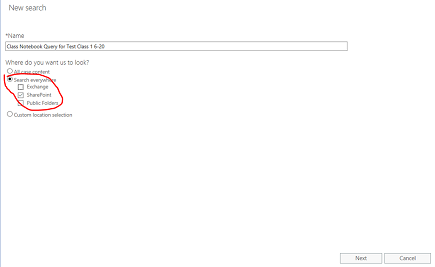
Izberite ime zvezka za predavanja ali ime študenta, da dobite le pripadajočo mapo. Hierarhija zvezka za predavanja uporablja mape v SharePointovi knjižnici dokumentov, kjer je ime predavanja mapa najvišje ravni. Z določitvijo, da bodo vse podmape – ena podmapa na odsek za študenta. Če torej navedete ime študenta v tej poizvedbi, se vrne rezultat za to podmapo za izbrani študentski odsek. V tem primeru iščemo celoten zvezek, »Test Class 1 6-20«. Pritisnite »Naprej«.
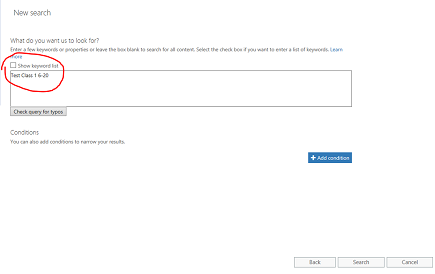
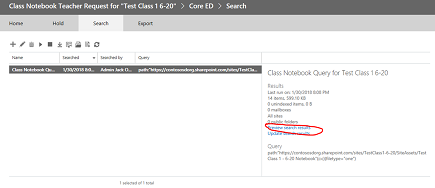
Poizvedba bo shranjena (označena), rezultati pa v desnem podoknu. Opazili boste, da je navedenih 9 elementov. Izberite »predogled rezultatov iskanja«
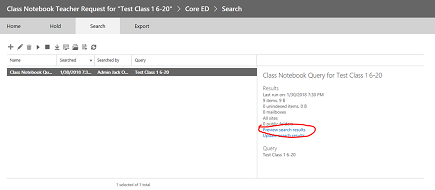
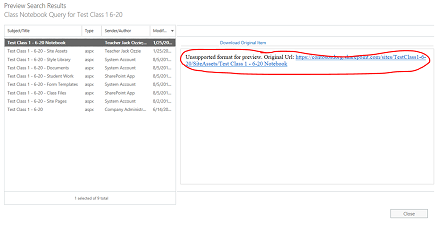
V rezultatih iskanja bo prikazan seznam 9 elementov. Če kliknete poljuben element na seznamu v levem podoknu, se prikažejo informacije za ta element. Za spodaj izbrani zvezek je to pot do MAPE v SharePointu za korensko mapo za zvezek za predavanja. KOPIRANJE TE POTI MAPE V ODLOŽIŠČE, ker jo bomo uporabili v drugi poizvedbi za vsebino te mape. OPOMBA Tega elementa ne morete prenesti, ker je le mapa. Zaprite to okno.
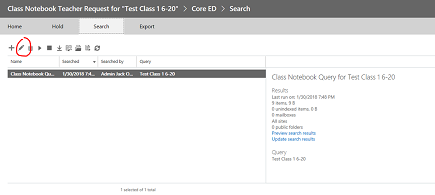
Če zaprete okno, se vrnete na prejšnjo stran za iskanje. Kliknite svinčnik, če želite urediti poizvedbo
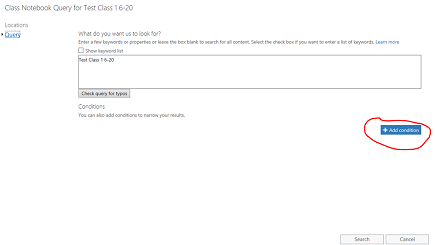
Dodajte nov pogoj v poizvedbo tako, da kliknete gumb:
Kliknite »pokaži seznam ključnih besed«, da natančneje določite poizvedbo tako, da vključite pot korenske mape za zvezek za predavanja v prejšnjem koraku. Prikaže se spustni seznam ključnih besed. Poizvedbo »Test Class 1 6-20« boste želeli zamenjati s potjo do mape zvezka za predavanja, pri čemer uporabite ključno besedo pot:"<pot do mape zvezka za predavanja/". Upoštevajte, da mora biti pot v narekovajih, kot je prikazano spodaj, IN SE MORA KONČATI S POŠEVNICO. Brez poševnice na poti poizvedba ne bo uspela.
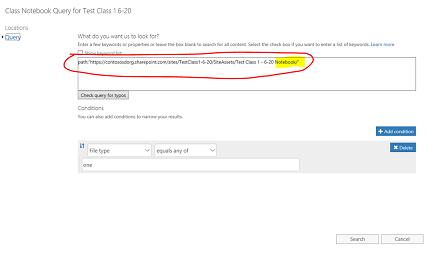
Izberite »Dodaj pogoj« zgoraj, da natančneje določite iskanje le na eno vrsto datotek (.one). Prikazal se bo spustni seznam vrst pogojev. Izberite spodaj označeno možnost »Vrsta datoteke«
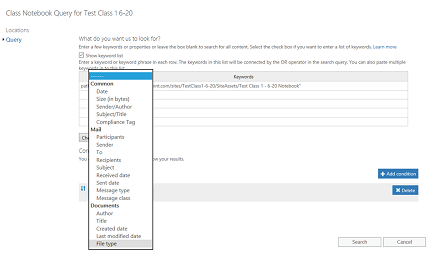
Izberite vrsto datoteke »ena«, saj je to pripona za OneNotove datoteke. Nato kliknite »Išči«.
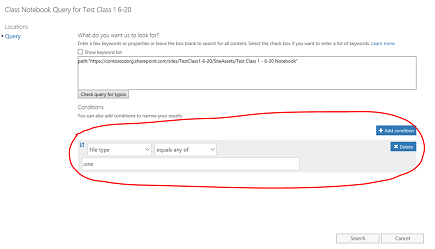
Ta poizvedba vrne rezultate vseh datotek .one v mapi, v tem primeru 14 elementov. Kliknite »predogled rezultatov iskanja«, da prikažete seznam datotek .one v mapi:
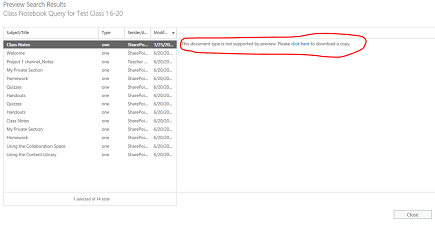
Upoštevajte, da seznam rezultatov vključuje vse datoteke .one v celotni hierarhiji pod potjo korenske mape zvezka za predavanja. To vključuje mapo za vsakega študenta. Če želite izbrati ENO datoteko .one, lahko to storite z možnostjo »kliknite tukaj«. Če želite, lahko s tem ukazom izberete samo eno datoteko hkrati, vendar če prenašate eno datoteko .one, hierarhija mape/datoteke zvezka ne bo vidna. Ne pozabite tudi, da datoteke .one ni mogoče odpreti v OneNotu, ker ni veljavna OneNotova popolna datoteka, saj zahteva ikono . kazalo vsebine znotraj hierarhije veljavna datoteka (OneNotova skupina bo zagotovila uvoz za ponovno hidratacijo zvezka iz . ENO hierarhijo).
Zaprite pogovorno okno, da se vrnete na stran s poizvedbo. Priporočamo, da kliknete označeno puščico dol (kazalec miške se prikaže »izvozi«), da začnete izvoz celotne hierarhije map za celoten zvezek. Če kliknete puščico navzdol, se bo prikazalo pojavno okno »Izvozi rezultate«. Izberite to možnost.
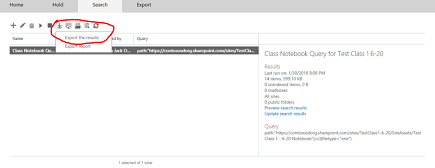
Prikaže se stran s pozivom po možnostih izvoza. Izberite 1. izbirni gumb »Vsi elementi, razen tistih, ki imajo neprepoznano obliko zapisa ...« in kliknite »Začni izvoz«
Ko je izvoz dokončan, so rezultati prikazani v podoknu na desni strani. Zdaj izberite »Prenesi izvožene rezultate«.
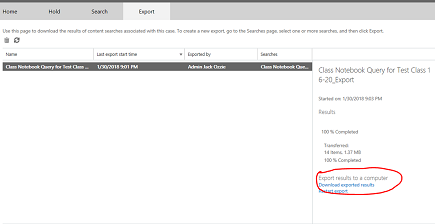
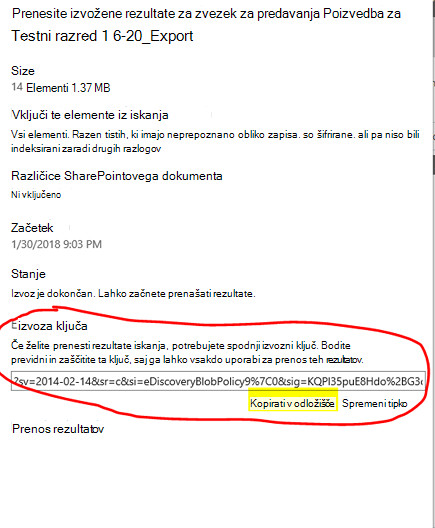
Stran bo prikazala potrditev prenosa rezultatov in ključ za izvoz, ki ga je treba kopirati v odložišče, če ga želite uporabiti v programu za izvoz na strani e-odkrivanje v naslednjem koraku. Po kopiranju v odložišče izberite »Download Results« (Rezultati prenosa).
Ko kliknete »Prenesi rezultate«, boste pozvani, da namestite orodje za izvoz e-odkrivanja, če še niste zagnali izvoza. Izberite Namesti.
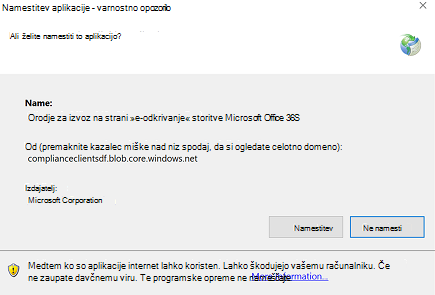
Nato kliknite »Odpri« v spodnjem pozivu za preverjanje varnosti, da začnete prenos
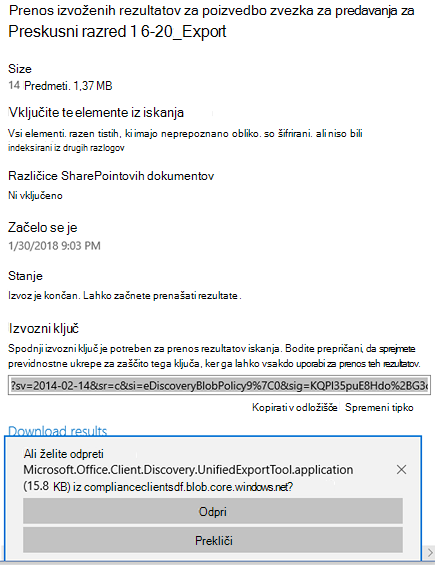
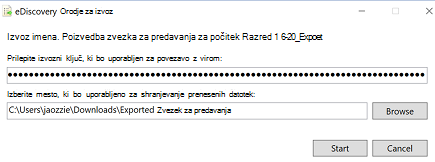
Ko odprete orodje za izvoz, boste pozvani, da prilepite ključ od zgoraj in izberete prenos datotek:
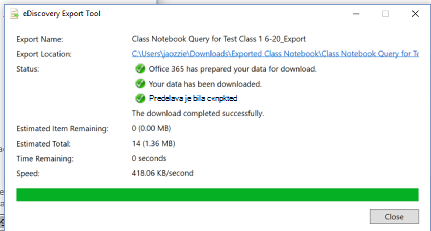
Orodje za izvoz bo poročalo o napredku med postopkom, kar lahko traja nekaj časa, odvisno od števila datotek za prenos.
Rezultati izvoza so shranjeni v izbrani mapi, ki vsebuje več podmap. Prva podmapa vsebuje povzetek izvoza, SharePointova mapa pa vsebuje vsebino OneNotove datoteke v mapi listnega vozlišča:
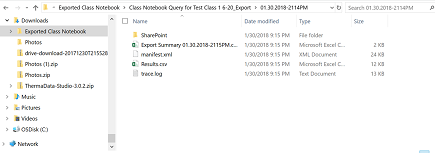
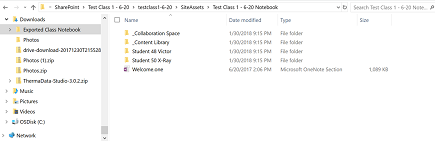
Ko se premaknete do mape »Sredstva mesta«, bo korenska mapa za zvezek za predavanja, ki prikazuje mapo za vsako skupino odsekov v zvezku in pozdravno stran v prvem odseku zvezka. Pod prostorom za sodelovanje in knjižnico vsebine je vsebina v skupni rabi za zvezek, za vsakega študenta pa je tudi mapa (študent 48, Victor in Student 50 X-Ray sta 2 študenta)
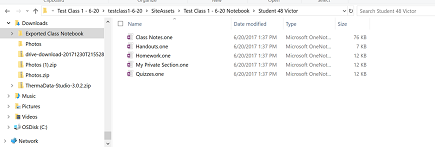
Ko poiščete mapo (skupino odsekov) za »Študent 48 Zmagovalec«, se prikažejo odseki (datoteke .one) v skupini odsekov za študenta.
Če želi študent znova ustvariti svoj zvezek, naj izvede naslednje korake:
Odprite OneNote 2016 in ustvarite nov zvezek (po možnosti v storitvi OneDrive)
V programu OneNote 2016 odprite vsak razdelek .one na enega od teh načinov:
- Dvoklik datoteke .one
- V letu 2016 odprite možnost »Datoteka>« Open > Browse View > All Files (*.*) > Izberite gumb . Ena datoteka > Kliknite »Odpri«
Kopirajte odseke v novi zvezek na enega od teh načinov:
- Kliknite odsek in ga povlecite v nov zvezek.
- Z desno tipko miške kliknite zavihek odseka in izberite »Premakni ali kopiraj«, izberite nov zvezek in kliknite »Kopiraj«
kje je komercialna zgodba OneNota o tem, kako se uporabnik odpre. Eno datoteko.
Opomba: Uporabniki z dovoljenji za API OneNota lahko nastavijo določena dovoljenja za strukturo dokumenta OneNote. Torej je podoben zvezku za predavanja.