
Ko ustvarite skupino za osebje v aplikaciji Microsoft Teams, bo ta skupina imela svoj OneNotov zvezek za osebje. Zvezek za osebje je digitalni zvezek, ki olajša sodelovanje učiteljev na ravni šole in okrožja. Ustvarjalci skupine osebja so lastniki zvezka in imajo skrbniška dovoljenja, ki jim omogočajo dodajanje drugih članov/solastnikov in upravljanje nastavitev zvezka.
Aplikacija Teams zagotavlja naslednje bistvene elemente funkcije OneNotovega zvezka za osebje:
- Zvezki za člane osebja – zasebni prostor, ki si ga delijo samo vodje osebja in posamezni člani osebja. Ta prostor uporabite za beleženje strokovnega razvoja, načrtov lekcij, ocen in še več.
- Knjižnica vsebin – prostor, kamor lahko člani skupine osebja naložijo dokumente in datoteke samo za branje ter do njih dostopajo. To funkcijo uporabite za shranjevanje informacij o politiki, postopku, načrtovanju šole in še več.
- Prostor za sodelovanje – kjer lahko vsi člani ekipe zaposlenih delijo z drugimi, organizirajo in sodelujejo. Sodelujte pri vsem, od načrtov učnih ur do pobud na celotnem oddelku.
- Oddelek samo za vodje - zasebni prostor, ki ga lahko vidijo samo lastniki in solastniki ekip. Ta razdelek je odličen za zasebne pobude, kot so priprava dnevnih redov sestankov, gradivo za predhodno načrtovanje in ohranjanje zaupnih informacij.
Nastavitev zvezka za osebje v aplikaciji Teams
Če ste ustvarili skupino za osebje, vendar še niste nastavili zvezka za osebje, vas bomo vodili skozi prave korake, ko prvič obiščete zavihek Zvezek za osebje.
Kako začeti:
- Pomaknite se do skupine za osebje, za katero želite nastaviti zvezek za osebje, in izberite zavihek Zvezek za osebje .
- Izberite Nastavitev OneNotovega zvezka za osebje.
- V spustnem meniju izberite Prazen zvezek , če želite nastaviti nov zvezek brez obstoječe vsebine, ali Iz obstoječe vsebine zvezka , če želite kopirati vsebino iz drugega zvezka.
- Nastavite razdelke v zasebnem prostoru vsakega člana in izberite Ustvari.
Dodajanje ali brisanje strani in odsekov zvezka za osebje
Pomaknite se do ekipe osebja, ki ste jo ustvarili ali ste solastnik, in izberite kanal Splošno .
Izberite zavihek Zvezek za osebje.
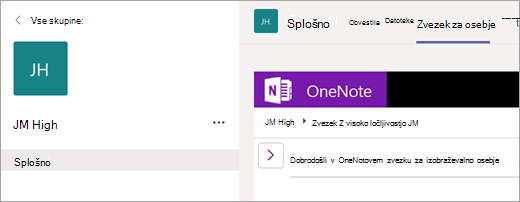
Izberite ikono gumba za krmarjenje
 na levi strani zvezka.
- Če želite dodati nov odsek, izberite Dodaj razdelek. Vnesite ime odseka in izberite V redu.
- Če želite dodati novo stran, izberite Dodaj stran in vnesite ime strani.
- Če želite izbrisati stran, z desno tipko miške kliknite ime strani v vrstici za krmarjenje in izberite Izbriši stran.
Uporaba zvezka za osebje v kanalu
Vsakič, ko ustvarite nov kanal v razredu, se v prostoru za sodelovanje zvezka za osebje samodejno ustvari nov odsek. Vodje in člani osebja lahko urejajo in delajo na OneNotovih straneh v kanalu.
- Pomaknite se do ekipe za predavanje in izberite kanal.
- Izberite zavihek Opombe.
Razširitev pogleda zvezka za osebje
Razširite zavihek Zvezek za izobraževalno osebje na večjo velikost tako, da izberete puščico spustnega seznama poleg zavihka Zvezek za osebje . Nato izberite Razširi zavihek .
.
Upravljanje nastavitev zvezka za osebje v OneNotu
Če ste lastnik skupine za osebje, lahko dostopate do vseh nastavitev zvezka za osebje in jih upravljate tako, da se pomaknete do programa Zvezek za osebje v OneNotu.
Opomba
- Ko uporabljate zvezek za osebje, ustvarjen prek aplikacije Microsoft Teams, ne morete dodajati/odstranjevati članov s spletnim čarovnikom za zvezek za osebje.
- Člane zvezka je treba dodati/odstraniti prek aplikacije Microsoft Teams.
Izberite
 v aplikaciji Teams in izberite Zvezek za osebje. Če se ne prikaže v prvem meniju, izberiteZaganjalnik aplikacijMicrosoft 365>> Zaganjalnik aplikacijZvezek za osebje.
Izberite Upravljanje zvezkov.
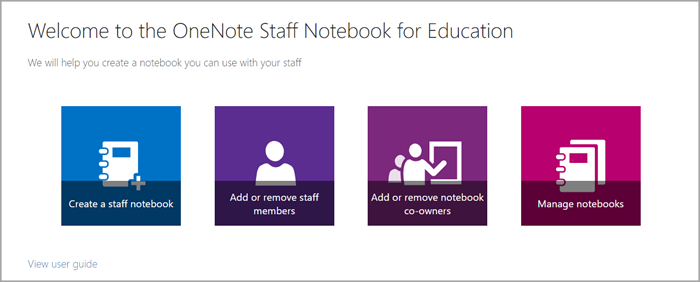
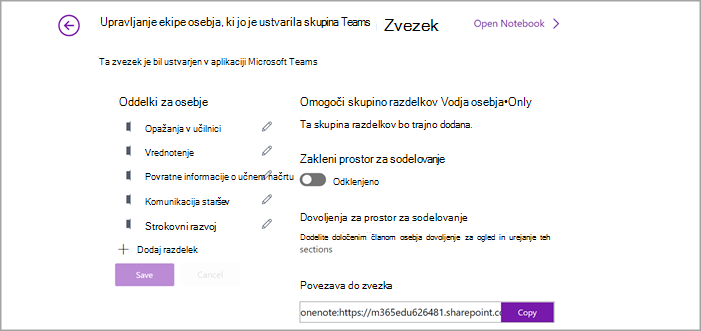
Izberite zvezek za osebje, za katerega želite upravljati nastavitve. Upravljate lahko le nastavitve za zvezke za osebje, ki ste jih ustvarili.
Upravljanje nastavitev.
Več informacij
Več informacij o zvezku za osebje