
Orodna vrstica zvezka za predavanja v OneNotu za splet omogoča učiteljem razdeljevanje strani in odsekov, pregled dela študentov in odpiranje dejanj upravljanja zvezka iz OneNotovega zvezka za predavanja.
Ko odprete zvezek za predavanja v OneNotu za splet, se na traku prikaže zavihek »Zvezek za predavanja«. To velja za zvezke za predavanja, ustvarjene s čarovnikom za zvezke za predavanja, aplikacijo Microsoft Teams za izobraževanje ali Microsoft 365 LTI.
Opomba
Če zavihka » Zvezek za predavanja « ne vidite, preverite, ali ste odprli OneNotov zvezek za predavanja s svojim šolskim računom. Če je bil zvezek pravkar ustvarjen v aplikaciji Teams ali v okolju Microsoft 365 LTI, ga poskusite najprej odpreti v ekipi za predavanje ali tečaju v sistemu za upravljanje učenja.
Odpiranje orodne vrstice zvezka za predavanja
- Odprite svoj zvezek za predavanja v OneNotu za splet.
- Izberite zavihek »Zvezek za predavanja «.

Porazdelitev strani študentom
Uporabite »Stran za porazdelitev«, da kopirate stran v zasebni odsek zvezka posameznega študenta.
- Odprite stran, ki jo želite porazdeliti.
- Izberite stran za porazdelitev.
- Izberite razdelek, kjer naj študenti prejmejo stran.
- Izberite »Porazdeli«.
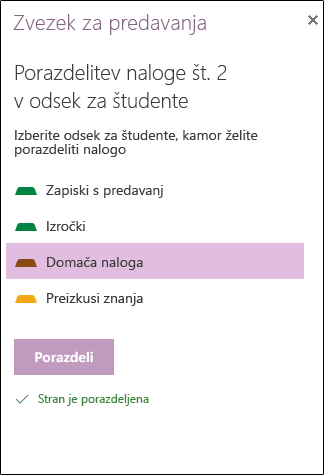
Porazdelitev novega odseka študentom
Z možnostjo »Porazdeli nov odsek« ustvarite isti prazen odsek v zasebnem zvezku vsakega posameznega študenta.
- Izberite Porazdelitev novega odseka.
- Vnesite ime odseka.
- Izberite »Porazdeli«.
- Če želite dodati vsebino v nov odsek, uporabite stran za porazdelitev.
Pregled dela študentov
S funkcijo »Pregled dela študentov « se lahko premikate po straneh študentov na enem mestu.
Izberite »Pregled dela študentov«.
Izberite odsek zvezka, ki ga želite pregledati.
Izberite stran in nato na seznamu izberite študenta.
Namig
Študente lahko razvrstite po imenu ali priimku, da ostanejo usklajeni z redovalnico.
Upravljanje članstva v zvezku in nastavitev
Nekateri ukazi v orodni vrstici odprejo čarovnika za zvezek za predavanja v novem zavihku brskalnika, tako da lahko upravljate zvezke, študente, učitelje in povezave.
Spremembe seznama bi se morale zgoditi v viru, ki je ustvaril zvezek: članstvo v ekipi za predavanje za zvezke za predavanja v aplikaciji Teams, seznam tečajev v sistemu LMS za zvezke za predavanja Microsoft 365 LTI ali čarovnik za zvezke za predavanja za samostojne zvezke.
Odprite čarovnika za upravljanje zvezka za predavanja
Dodajanje študentov v zvezek za predavanja v OneNotu
Dodajanje ali odstranjevanje učiteljev v zvezku za predavanja za OneNote
Iskanje in skupna raba URL-ja zvezka za predavanja
Več informacij
Uporaba zvezka za predavanja v storitvi Teams
Nastavitev zvezka za predavanja v Microsoft 365 LTI
Porazdelitev strani in odsekov v zvezke za predavanja
Pregled dela študentov v zvezku za predavanja
Izobraževanje za ustvarjanje OneNotovega zvezka za predavanja