
Solastniki zvezka za osebje, kot so administrativni pomočniki, poslovni vodje ali vodje oddelkov, lahko dostopajo do zvezka za osebje in ga upravljajo v poljubni napravi.
Solastniki, ki jih dodate, bodo prejeli e-poštno sporočilo s povezavo do zvezka za osebje. Solastniki, ki jih odstranite, ne bodo imeli več dostopa do zvezka za osebje.
Pomembno
Če je bil zvezek ustvarjen s čarovnikom za zvezek za izobraževalno osebje, lahko le avtor zvezka za osebje doda ali odstrani solastnike.
Če želite odstraniti solastnika iz zvezka za osebje v aplikaciji Teams za izobraževanje, ga spremenite v člana ekipe in ga nato odstranite iz ekipe. Podrobna navodila: odstranite osebo iz ekipe v aplikaciji Microsoft Teams.
Dodajanje/odstranjevanje solastnika za zvezek za osebje storitve OneDrive
Pojdite v čarovnika za zvezke za izobraževalno osebje in se, če ste pozvani, vpišite s šolskim računom. Čarovnik za zvezek za osebje se samodejno odpre v spletnem brskalniku.
Izberite Dodaj ali odstrani solastnike zvezka, nato pa izberite zvezek, ki ga želite posodobiti.
Dodajte solastnike po imenu ali e-poštnem naslovu.
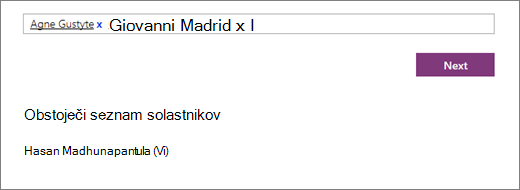
Odstranite solastnike tako, da izberete njihovo ime.
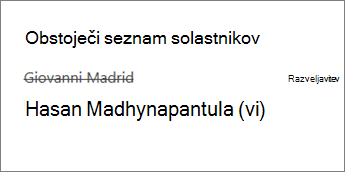
Potrdite seznam solastnikov z dostopom do zvezka za izobraževalno osebja.
Izberite »Posodobi«.
Če želite odstraniti skrbniška dovoljenja solastnikov, vendar jim želite še vedno omogočiti dostop do zvezka za osebje, ga najprej odstranite tako, da upoštevate navodila zgoraj. Nato jih dodajte v zvezek za osebje kot člane osebja.
Kot člani bodo še vedno lahko sodelovali v prostoru za sodelovanje ter dostopali do zvezka za osebje in knjižnice vsebin. Ne bodo pa imeli dovoljenja za urejanje vsebine knjižnice ali sodelovanje v Leader-Only odseku.
Več informacij
Dodajanje ali odstranjevanje članov osebja v zvezku za osebje
Dodatni viri za izobraževalno osebje
Izobraževanje za OneNotov zvezek za osebje