
Upoštevajte te korake, če želite študenta in njegovo zasebno delo premakniti iz enega zvezka v drugega. Če študent na primer prehaja iz enega razreda v drugega, ga s premikom v drug zvezek za predavanja ne bo izbrisano njegovo delo.
Pomembno
- Uporabite spodnje korake čarovnika za zvezke za predavanja za zvezke za predavanja, ki temeljijo na storitvi OneDrive, in so bili ustvarjeni v microsoft365.com ali aka.ms/classnotebook.
- Za zvezke, ustvarjene v aplikaciji Teams ali Microsoft 365 LTI, upravljajte članstvo na seznamu v ekipi za predavanje ali sistemu za upravljanje učenja.
Dodajanje študenta v nov zvezek
V microsoft365.com se vpišite s prijavnim dokumentom, ki vam ga je zagotovila šola.
Opomba
Če aplikacije zvezka za predavanja ne vidite takoj, pojdite na »Aplikacije>«– vse aplikacije ali pa se preprosto premaknite neposredno na aka.ms/classnotebook.
Izberite »Dodaj/odstrani študente«
Izberite zvezek, v katerega želite dodati študenta.
Vnesite ime učenca in izberite »Naslednja>posodobitev«.
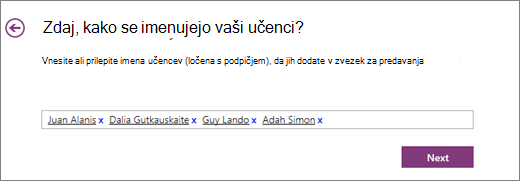
Dodajanje študentov v zvezek za predavanja v OneNotu
Odstranitev učenca iz starega razreda
- Medtem ko je čarovnik za upravljanje zvezka za predavanja odprt, izberite »Nazaj domov«.
- Izberite »Dodaj/odstrani študente«.
- Izberite zvezek, iz katerega želite odstraniti študenta.
- Izberite ime učenca in nato izberite »Odstrani>naslednjo>posodobitev«.
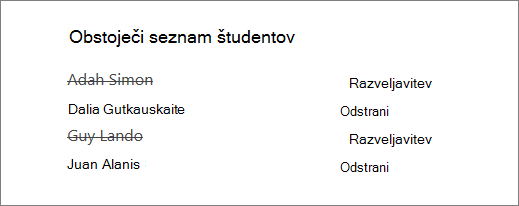
Odstranjevanje študentov v zvezku za predavanja za OneNote
Premikanje zasebnega dela študenta iz prejšnjega zvezka v novi zvezek
- Odprite OneNote in odprite oba zvezka za predavanja: zvezek za predavanja, ki ga trenutno uporablja, in zvezek za predavanja, v katerega ga želite premakniti.
- Z desno tipko miške kliknite posamezen odsek v zasebnem zvezku učenca, ki ga želite premakniti v drugo predavanje. Primer: domače naloge, kvizi ali delovni listi.
- Izberite »Premakni ali kopiraj«, nato pa izberite ime študenta v ciljnem zvezku. Izberite Premakni. Ponovite ta korak za vso delo, ki ga morate premakniti.
Če odstranite študenta iz zvezka za predavanja, ne izbrišete njegovega zasebnega zvezka iz predavanja, niti potem, ko ste premaknili nalogo. Če želite izbrisati njegovo vsebino iz starega predavanja, z desno tipko miške kliknite ime učenca in izberite »Izbriši«.