
Ko ustvarite zvezek za predavanja v OneNotu, ima vsak študent, ki ga dodate v zvezek, dostop do knjižnice vsebine in prostora za sodelovanje. Vsak študent ima tudi svoj zvezek, v katerem je zasebni delovni prostor, ki ga imate v skupni rabi le vi.
Pomembno
S spodnjimi navodili dodajte študente le za zvezke za predavanja, ustvarjene s čarovnikom za zvezke za predavanja na spletnem mestu aka.ms/ClassNotebook. Če je bil zvezek za predavanja ustvarjen v aplikaciji Microsoft Teams, dodajte učenca v ekipo za predavanje . Če je bil ustvarjen s storitvijo Microsoft 365 LTI v sistemu za upravljanje učenja, namesto tega dodajte študenta na seznam predmetov v sistemu za upravljanje učenja. V aplikaciji Teams in zvezkih za predavanja v sistemu LMS se seznami posodobijo iz teh virov.
Študenti potrebujejo v šoli račun za Microsoft 365, preden jih lahko dodate v zvezek za predavanja.
Dodajanje študentov v OneNotov zvezek za predavanja
V microsoft365.com se vpišite s prijavnim dokumentom, ki vam ga je zagotovila šola.
Izberite »Zvezek za predavanja« in nato v čarovniku za dodajanje ali odstranjevanje študentov . Če programa Zvezek za predavanja ne vidite takoj, odprite aka.ms/classnotebook ali odpritemožnost »Vsiprogrami>«.
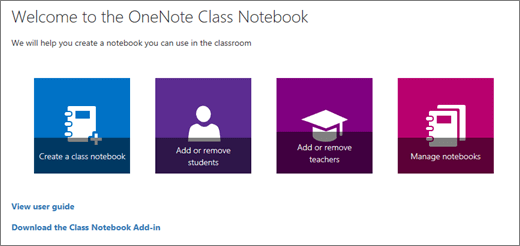
Izberite zvezek, v katerega dodajate študente.
Vnesite ime študenta, e-poštni naslov ali ime skupine za šolo.
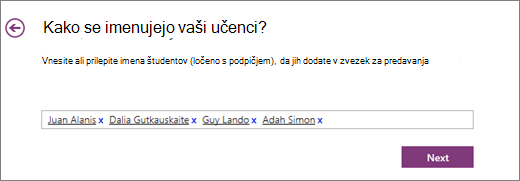
Namig
Seznam študentov ločite s podpičji.
Potrdite, kateri študenti bodo imeli dostop do zvezka za predavanja.
Izberite »Posodobi«.
Vsaka oseba, ki ste jo dodali, bo prejela e-pošto s povezavo do svojega zvezka. Sporočite svojim študentom, kaj lahko pričakujejo: e-poštno sporočilo prihaja z Microsoftovega naslova in ga zlahka zamenjate za tržno sporočilo. Prosite študente, naj si ogledajo mapo »Prejeto« in morebitno mapo s šolsko pošto in odprejo povezavo v roku nekaj dni. Ko sprejme, se zvezek sinhronizira z OneNotom v vseh napravah, v katere se vpiše. Vsak študent samodejno prejme povezavo do osebnega zvezka, tako da lahko lahko takoj začne dostopati do gradiva.
Dodatni viri za izobraževalno osebje
Izobraževanje za ustvarjanje OneNotovega zvezka za predavanja