
Zaklenite prostor za sodelovanje, da učencem začasno preprečite urejanje vsebine v tem odseku. To je uporabno med predstavitvami ali razpravami v razredu, ko želite, da se vsi osredotočijo na isto vsebino. Še vedno si bodo lahko ogledali vsebino.
Prostor za sodelovanje v zvezku za predavanja zaklenete ali odklenete tako:
Vpišite se v microsoft365.com s prijavo, ki vam jo je zagotovila šola, nato pa se pomaknite do možnosti »Vse aplikacije>«.
Opomba
- Če programa Zvezek za predavanja ne vidite takoj, se premaknite do aka.ms/classnotebook .
- Če je bil vaš zvezek za predavanja ustvarjen v aplikaciji Microsoft Teams, ga upravljajte neposredno v aplikaciji Teams.
Izberite »Zvezek> za predavanja«Upravljanje zvezkov.
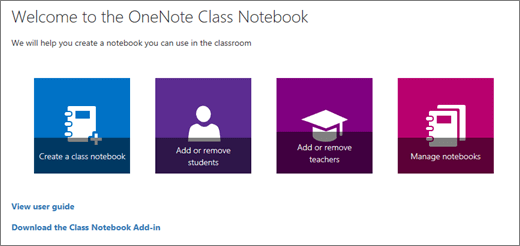
Izberite zvezek za predavanja, ki ga želite prilagoditi, in preklopite stikalo » Zakleni prostor za sodelovanje « na zaklenjeno.
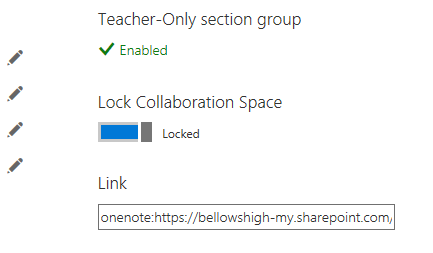
Če želite odkleniti prostor za sodelovanje, ponovite zgornje korake in preklopite stikalo »Zakleni prostor za sodelovanje « na »Odklenjen«.
Več informacij
Iskanje in skupna raba URL-ja zvezka za predavanja
Ustvarjanje skupin študentov v zvezku za predavanja
Dodatni viri za izobraževalno osebje
Izobraževanje za ustvarjanje OneNotovega zvezka za predavanja