
Potopni bralnik v OneNotu omogoča celozaslonsko branje za večjo berljivost vsebine v OneNotovih dokumentih. Zasnovan je tako, da podpira učence z disleksijo in disgrafijo v učilnici, vendar lahko podpira vsakogar, ki želi olajšati branje na svoji napravi.
Kako to uporabljati s študenti: pomagajte vsakemu učencu, da se nauči odpreti Potopni bralnik na strani, ki jo bere. Lahko ga preberejo na glas, spremenijo razmik med vrsticami ali prevedejo besedilo - koristno za začetnike, učence z bralnimi razlikami ali vsakogar, ki si ogleda gradivo pred razpravo. Posebna nastavitev ali dovoljenje ni potrebno.
- Če želite uporabiti Potopni bralnik v OneNotu, odprite OneNote in izberite Ogled > Potopni bralnik.

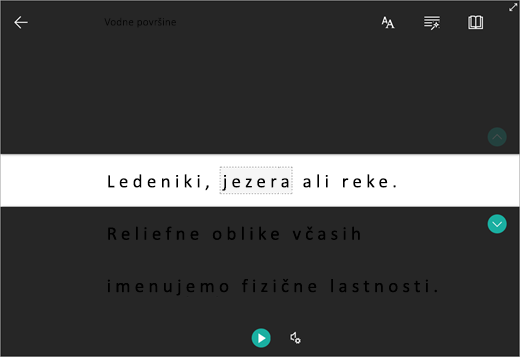
- Če želite poslušati glasno branje odstavkov, izberite Predvajaj.
- Če želite začeti poslušati z določene točke na strani, kliknite besedo, kjer želite začeti.
Potopni bralnik ponuja več možnosti za lažje branje.
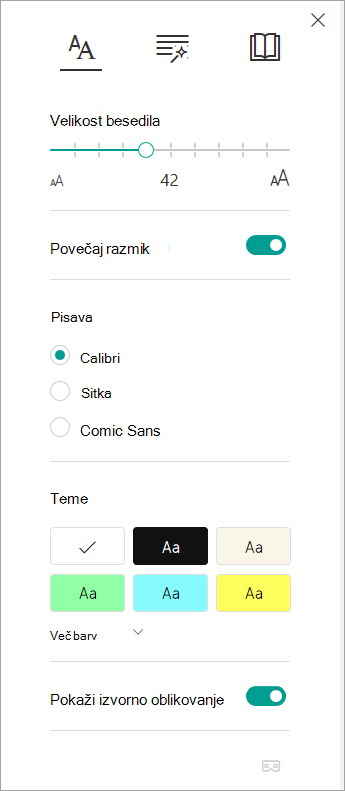
Možnosti besedila
V meniju »Možnosti besedila « lahko naredite to:
- Spreminjanje velikosti besedila
- Zmanjšanje gneče med črkami
- Spreminjanje pisave
- Spreminjanje barve ozadja
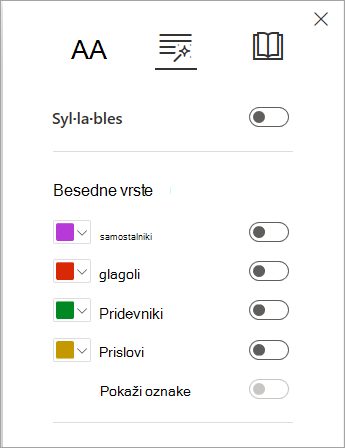
Deli govora
Deli govora nadzorujejo slovnično poudarjanje in bralcem pomagajo razumeti zapletene stavke. Več informacij: Označevanje delov govora.
Nastavitve branja
Uporabite Line Focus, Picture Dictionary, Translate in Reading Coach za boljšo osredotočenost in bralno razumevanje!
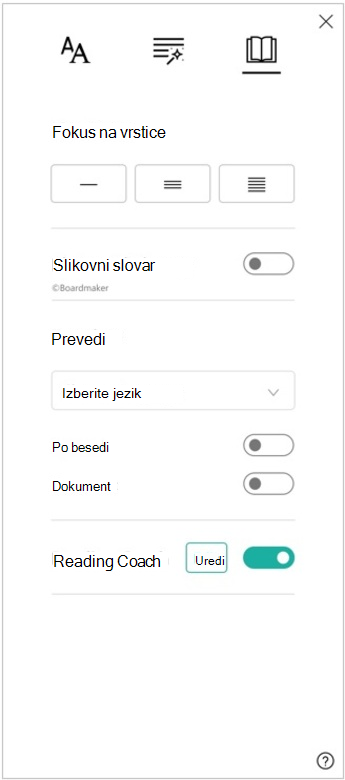
Line Focus omogoča bralcem, da zožijo fokus svoje bralne izkušnje tako, da v Potopni bralnik označijo nize ene, treh ali petih vrstic v izbranem gradivu. Preberite več o tem: Vklop fokusa na vrstico
Ta funkcija je trenutno na voljo v OneNotu za Windows 10, OneNote za splet, Word za splet in Outlook Online.
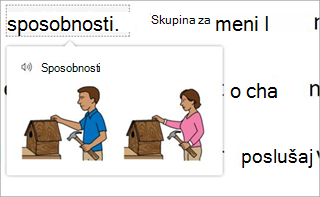
V slikovnem slovarju lahko izberete katero koli besedo, jo poslušate na glas in si ogledate sliko, ki prikazuje besedo.
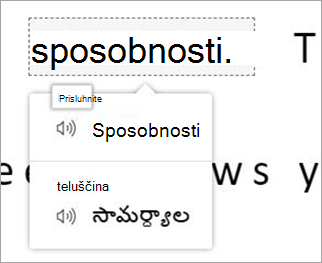
Prevajalnik vam omogoča, da besedilo, ki ga berete, spremenite iz enega jezika v drugega.
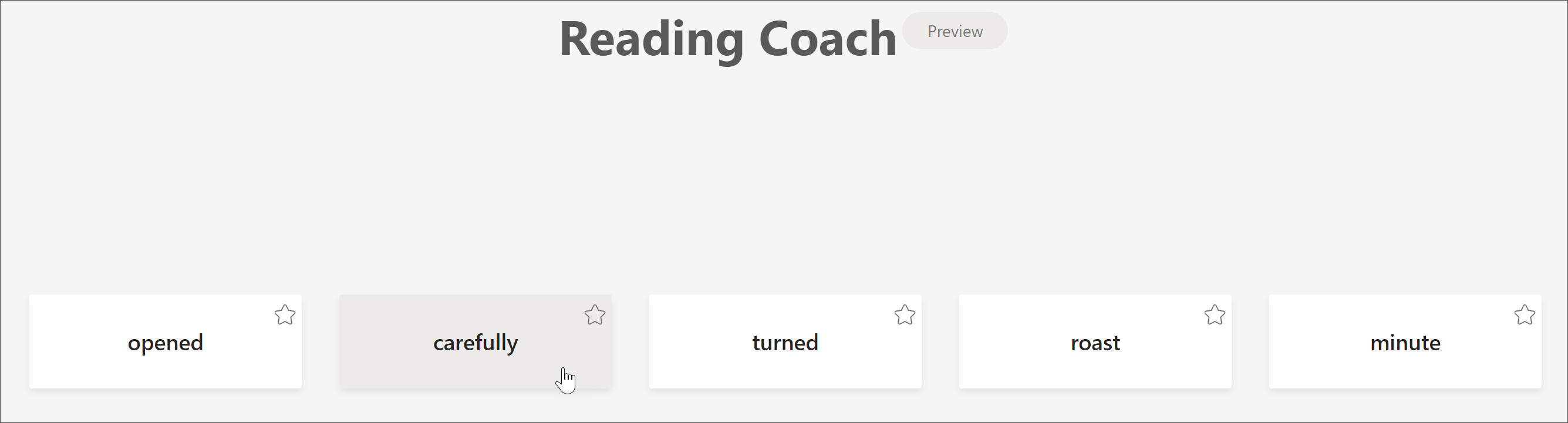
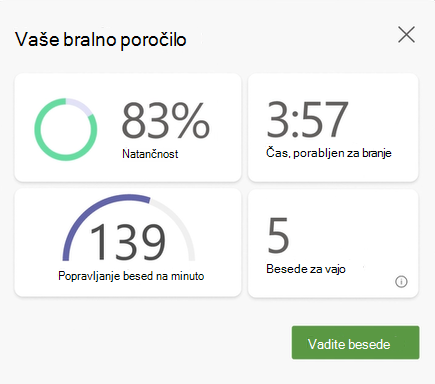
Trener branja vam omogoča, da vadite branje na glas, zagotavlja poročilo o vaši hitrosti in natančnosti branja, nato identificira pet besed, s katerimi ste se najbolj borili, in ponuja podprto priložnost za ponovno vadbo besed.
Glasovne možnosti
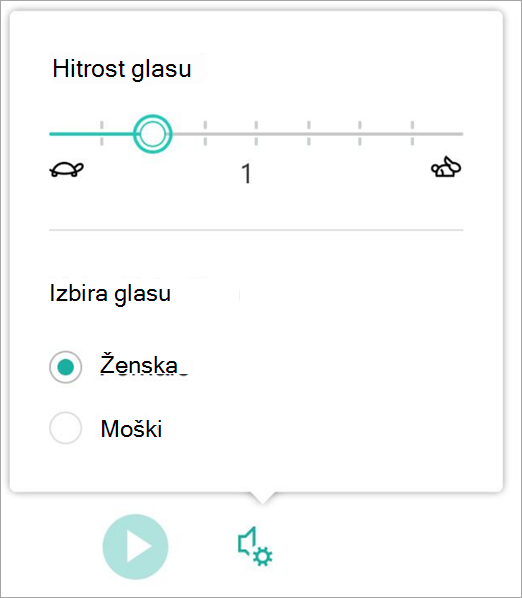
Nastavitve glasnega branja lahko upravljate tako, da spremenite hitrost in glas zvočnika v glasovnih možnostih. Več informacij: Spreminjanje glasu v Potopni bralnik
Izberite Glasovne nastavitve, ki jo želite prilagoditi, 
Bližnjične tipke za Potopni bralnik
Za krmarjenje uporabite bližnjice na tipkovnici.
- Puščica gor/dol se pomika vrstico za vrstico
- Stran navzgor/stran navzdol se pomika zaslon za zaslonom
- Puščica levo/desno se pomakne na prejšnjo/naslednjo stran v OneNotovem zvezku
- Tipka Esc zapre bralnik ali meni
- Tabulator se pomakne na naslednji kontrolnik v nastavitvah Potopni bralnik
- Presledek izbere trenutno orodje
Opomba
Podpora za OneNote za Windows 10 in Office 2016/2019 se je končala oktobra 2025. Preberite več o tem, kaj se dogaja s programom OneNote za Windows 10 ali kako nadgradite starejše različice Officea.
Več informacij
Preoblikovanje govora v besedilo v OneNotu
Spreminjanje velikosti besedila
Osnovna opravila v OneNotu za Mac
Odpravljanje težav: Nič se ne zgodi, ko pritisnem gumb za predvajanje v Potopni bralnik