
Odstranite učence iz zvezka za predavanja, ki ste ga ustvarili s čarovnikom za zvezek za predavanja. Če študenta odstranite, mu odstranite dostop do vsebine zvezka v skupni rabi. Njihovo zasebno delo ostane v zvezku, razen če ga med odstranjevanjem učenca izbrišete.
Pomembno
Ti koraki veljajo za zvezke za predavanja, ustvarjene s čarovnikom za zvezek za predavanja. Če je bil zvezek za predavanja ustvarjen v aplikaciji Microsoft Teams,namesto tega odstranite učenca iz skupine za predavanja. Če je bil ustvarjen prek storitve Microsoft 365 LTI v sistemu LMS, odstranite študenta iz seznama tečajev LMS. Seznam zvezka za predavanja se posodablja iz tega vira.
Odstranjevanje učenca v čarovniku za zvezek za predavanja
- Pojdite na aka.ms/classnotebook in se vpišite s šolskim računom.
- Izberite Dodaj ali odstrani študente.
- Izberite zvezek za predavanja, ki ga želite posodobiti.
- Počistite potrditveno polje ob vsakem učencu, ki ga želite odstraniti.
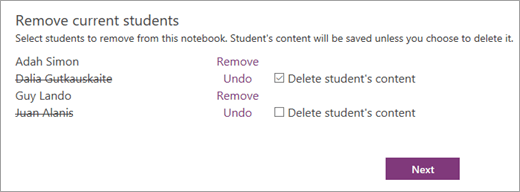
- Če želite trajno izbrisati vsebino zasebnega zvezka učenca, izberite Izbriši vsebino študenta. Ne potrdite, če želite ohraniti njihovo vsebino v zvezku.
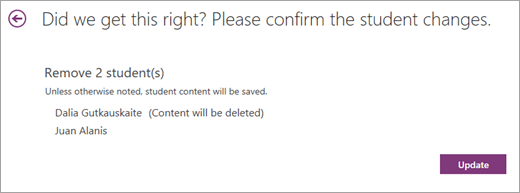
- Izberite Naprej, preglejte učence, ki jih želite odstraniti, in nato izberite Posodobi.
Več informacij
Dodajanje učencev v zvezek za predavanja v OneNotu
Uvod v OneNotov zvezek za predavanja: navodila za učitelje