
Vpišite se v svoj račun na spletnem mestu Microsoft365.com.
Izberite Word ali OneNote.
Odprite dokument ali stran zvezka in izberite »Ogled > Potopni bralnikIkona
 .
.- V OneNotu za Windows 10: Odprite aplikacijo OneNote in izberite zvezek. Nato izberite Ogled > Potopni bralnikIkona
- V Outlooku za splet: prijavite se na Microsoft365.com, izberite »Pošta« in odprite e-poštno sporočilo. Izberite »Več možnosti«,
 >,prikaži v Potopni bralnik.
- V OneNotu za Windows 10: Odprite aplikacijo OneNote in izberite zvezek. Nato izberite Ogled > Potopni bralnikIkona
Izberite »Možnosti
 slovnice«.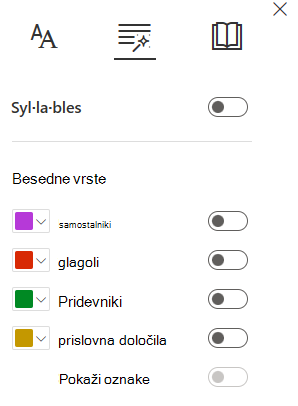
Izberite, kaj želite označiti:
- Zlogi razdelijo besede tako, da med zloge vstavijo majhne pike.
- V razdelku »Besedne vrste« vklopite samostalnike, glagole ali pridevnike , da označite vsak samostalnik, glagol ali pridevnik na strani z barvo, ki ustreza barvi oznake.
Več informacij
Uporaba Potopni bralnik za Office Online in OneNote
Preoblikovanje govora v besedilo v OneNotu
Uporaba fokusa na vrstice v Potopni bralnik za Office Online