
Zaklenite stran študenta, da preprečite urejanje med pregledovanjem ali po izteku roka. Ko je stran študenta zaklenjena, si lahko ogledate in komentirate, učenci pa si lahko ogledajo le stran.
Zaklepanje strani je na voljo v podprtih različicah OneNota za Windows, OneNote za splet, OneNote za Mac, OneNote za iPad, iPhone in Android.
Zaklepanje strani zvezka za predavanja v OneNotu
Odprite OneNote in se pomaknite do zvezka za predavanja, ki ga morate urediti.
Na traku na vrhu okna poiščite in izberite Zvezek za predavanja , nato pa izberite Pregled dela študentov.
Izberite odsek zvezka in stran, ki jo pregledujete, nato pa izberite Naprej.
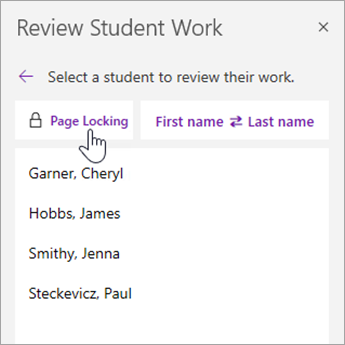
Izberite Zaklepanje strani.
Izberite Izberi vse, da zaklenete vse strani, ali potrdite polje poleg imena učenca, da zaklenete posamezne strani.
Namig
Izberite Ime ali Priimek , da razvrstite seznam študentov.
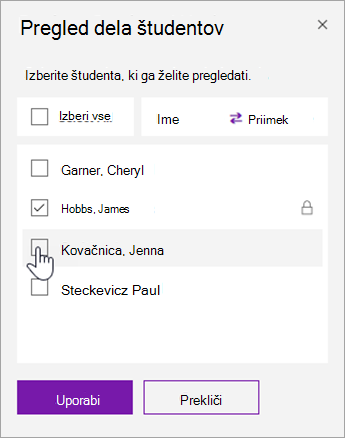
Izberite Uporabi.
Če želite odkleniti strani, se vrnite v podokno Pregled dela študentov in znova izberite Zaklepanje strani . Počistite potrditvena polja in nato izberite Uporabi.
Podprte različice OneNota
| Izdelek | Različica | Kako preveriti |
|---|---|---|
| OneNote za Windows s storitvijo Microsoft 365 | Trenutna posodobitev okolja Microsoft 365 | Izberite Datotečni > račun in nato poiščite različico in številko graditve v razdelku OneNote – vizitka. |
| OneNote za splet | Ni na voljo | Odprite povezavo do zvezka v spletnem brskalniku in se vpišite s šolskim računom. |
| OneNote za Mac | Različica 16.10 ali novejša | V menijski vrstici izberite OneNote in nato izberite OneNote – vizitka. |
| OneNote za iPad in iPhone | Različica 16.10 ali novejša | Odprite nastavitve OneNota in se pomaknite na dno zaslona. |
| OneNote za Android | Različica 9001.1000 ali novejša | Izberite meni ... in nato izberite Nastavitve > vizitka. |
Več informacij
Pregled dela učencev v zvezku za predavanja