
Dodatek zvezek za predavanja je na voljo za namizno različico programa OneNote 2016. Če ste namestili dodatek Zvezek za predavanja, bi moral biti na OneNotovem traku prikazan zavihek Zvezek za predavanja.
Pridobite dodatek za zvezek za predavanja tukaj
Če na OneNotovem traku ni prikazan zvezek za predavanja ali se prikaže napaka »Žal se OneNote trenutno ni mogel zagnati.« Poskusite te zamisli:
Znova zaženite računalnik
Če ste pravkar prenesli dodatek ali že nekaj časa niste znova zagnali računalnika:
- Zaprite vse programe, ki se še izvajajo.
- Znova zaženite računalnik.
- Znova odprite OneNote.
Nalaganje dodatka »Zvezek za predavanja«
- Odprite namizni OneNote .
- IzberiteMožnostidatoteke> in nato zavihek Dodatki.
- Zvezek za predavanja mora biti naveden kot dodatek za aktivni program.
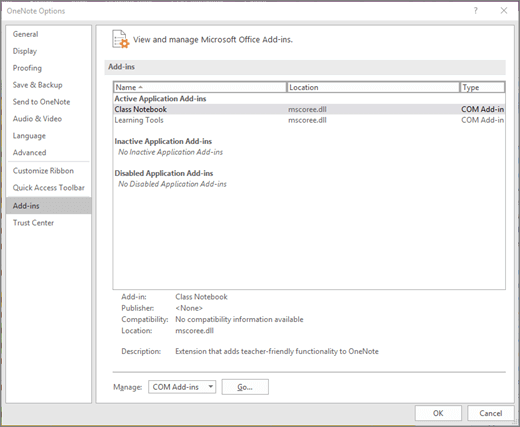
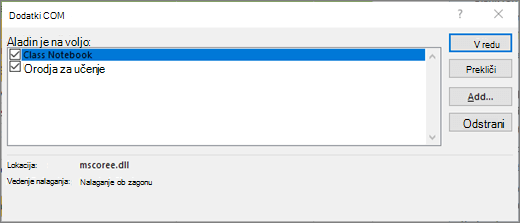
- Če je naveden kot dodatek za neaktiven program, izberite Pojdi.
- V naslednjem oknu preverite Vedenje nalaganja. Če se glasi »Nalaganje ob zagonu«, izberite Zvezek za predavanja in nato V redu , da omogočite dodatek Zvezek za predavanja.
- Če se prikaže to sporočilo: »Ni naloženo. Med nalaganjem dodatka COM je prišlo do napake pri izvajanju«, poskusite z naslednjimi koraki.
- Če dodatka še vedno ne vidite, prenesite orodje za popravilo namestitve / odstranitve.
Namestitev dodatka za zvezek za predavanja kot skrbnik
- Zaprite OneNote.
- Prenesite dodatek Zvezek za predavanja.
- Ko vas računalnik pozove, izberite Shrani.
- Po končani namestitvi izberite Odpri mapo. Namestitveni program zvezka za predavanja bo v mapi »Prenosi« naveden kot ClassNotebook.Setup.
- Z desno tipko miške kliknite ClassNotebook.Setup in izberite Zaženi kot skrbnik.
- Ko je namestitev zvezka za predavanja končana, odprite OneNote. Če je na OneNotovem traku prikazan zavihek Zvezek za predavanja, ste končali. Če zvezek za predavanja še vedno ni prikazan na OneNotovem traku, ponovite zgornje korake za nalaganje dodatka za zvezek za predavanja.
Popravljanje Officea
Poskusite to možnost, če zvezek za predavanja še vedno ni prikazan na traku.
- Zaprite OneNote.
- V začetno vrstico vnesite Programi in funkcije in jo odprite.
- Na seznamu programov izberite Microsoft Microsoft 365 in izberite Spremeni.
- Izberite Hitro popravilo in nato Popravi.
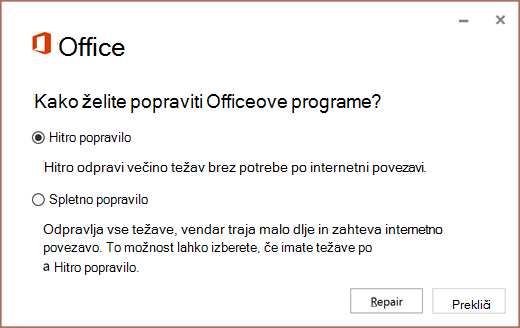
- Ko je popravilo končano, odprite OneNote na namizju in preverite, ali je na OneNotovem traku na voljo zavihek Zvezek za predavanja. Če ga ni, sledite zgornjim korakom za nalaganje zvezka za predavanja.
Če na OneNotovem traku še vedno ne vidite zvezka za predavanja, prenesite in zaženite orodje za odpravljanje težav. Če težave ne odpravijo, se obrnite na nas za dodatno pomoč.
Več informacij
Uvod v OneNotov zvezek za predavanja: navodila za učitelje