
Vedno, ko porazdelite nove strani iz knjižnice vsebine, zvezek za predavanja sinhronizira te podatke z zvezkom vsakega posameznega študenta prek internetne povezave. Vse spremembe, ki jih naredite v zvezku za predavanja, ko nimate vzpostavljene povezave, se prav tako samodejno sinhronizirajo, ko boste znova vzpostavili povezavo. Velike datoteke, kot so datoteke PDF, zahtevajo več pasovne širine, sinhronizacija vseh zvezkov študentov v vseh napravah pa traja dlje.
Če med dodajanjem ali distribuiranjem vsebine v zvezku za predavanja opazite daljši čas sinhronizacije, poskusite težavo odpraviti s temi najboljšimi postopki za predavanje. Sinhronizacija lahko traja dlje, če študenti nimajo vzpostavljene povezave, če je zvezek veliko vsebine ali če je bil razred nedavno dodan na seznam. Če spremembe niso prikazane po sinhronizaciji in osvežitvi, uporabite spodnja preverjanja.
Pri počasni sinhronizaciji se ne izgubi nič, kar porazdelite – strani se še naprej kopirajo v ozadju, tudi če zaprete okno za distribucijo ali korak stran od drugega. Če se na novo dodani študenti ali porazdeljene strani po sinhronizaciji in osvežitvi ne prikažejo, upoštevajte spodnje korake za odpravljanje težav.
1. korak: preverite nastavitve sinhronizacije
Samodejna sinhronizacija je privzeto omogočena v programu OneNote za splet in trenutnih namiznih programih OneNote. Če je sinhronizacija začasno ustavljena ali je ročna sinhronizacija izklopljena, pred distribucijo dodatne vsebine spet vklopite samodejno sinhronizacijo.
- Zaženite namizno različico OneNota za Windows.
- Izberite »Sinhronizacijamožnosti datoteke>>«.
- Prepričajte se, da je izbrana možnost »Samodejno sinhroniziraj zvezke« .
- Če želite skrajšati čas sinhronizacije, ne vdelajte velikih datotek neposredno na strani in obdržite velike vire povezane s storitvijo OneDrive ali SharePointom, kadar je to mogoče.
2. korak: Zmanjšanje števila izpisov datotek PDF in datotek na straneh zvezka za predavanja
Datoteke PDF ali drugi dokumenti, ki ste jih vstavili v OneNotov zvezek za predavanja z uporabo natisa datoteke ali funkcije gonilnika tiskanja, lahko zaradi svoje velikosti upočasnijo postopek sinhronizacije. Odpravljate težave tako, da poskusite nekatere od teh možnosti.
- Datoteki dodajte hiperpovezavo ali pa vstavite datoteko kot prilogo .
- Preden datoteko dodate na OneNotovo stran, jo naložite v OneDrive za podjetja. Obiščite OneDrive in se vpišite s svojim šolskim e-poštnim naslovom in geslom. Izberite »Naloži« in nato izberite datoteko za nalaganje. Ko vstavite datoteko na stran, jo izberite v mapi storitve OneDrive v Raziskovalcu.
- Če je mogoče, vnesite ali kopirajte in prilepite gradivo neposredno na stran zvezka za predavanja.
- Z orodjem za optimizacijo OneNota odrežite dodatne podatke iz dokumentov PDF in omogočite hitrejšo sinhronizacijo. Opomba: S tem orodjem lahko zmanjšate podrobnosti pri slabokakovostnih pregledih, zato priporočamo, da ga najprej preskusite na kopiji zvezka, ki ga ne potrebujete za predavanja.
3. korak: uporaba najboljših praks za sinhronizacijo razreda
Z orodjem strani za porazdelitev izročkov in nalog lahko razdelite izročke in naloge, da izboljšate porazdelitev vsebine posameznim študentom ali skupinam študentov.
Razdelite gradivo učencem po koncu pouka ali pred začetkom, tako da lahko učenci sinhronizirajo spremembe doma.
Poskusite iz knjižnice vsebine poslati le tiste datoteke PDF, ki jih potrebujete za današnjo lekcijo, da bodo naprave učencev hitro sinhronizirane.
Ko distribuirate novo gradivo, vsilite sinhronizacijo svojega zvezka za predavanja, da pospešite postopek sinhronizacije. Z desno tipko miške kliknite ime zvezka in izberite »Sinhroniziraj ta zvezek «, da vsilite sinhronizacijo. Spodbujajte študente, da vsilijo sinhronizacijo, ko doma odprejo aplikacijo, dokončajo domačo nalogo ali se bližajo pouku.
Zaprite vse zvezke, ki jih vi ali vaši učenci trenutno ne uporabljate. To naredite tako, da z desno tipko miške kliknete zvezek in izberete »Zapri ta zvezek«.
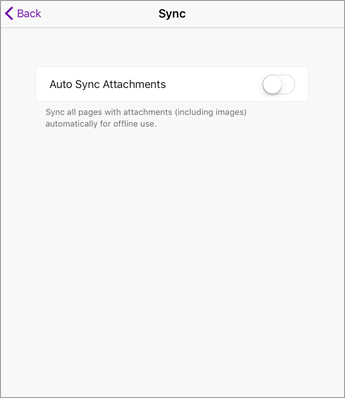
Izklopite samodejno sinhronizacijo prilog v napravi iPad tako, da v nastavitvah OneNota obiščete stran za sinhronizacijo. Celotno besedilo in vsebina rokopisa bosta še vedno samodejno sinhronizirana, vendar pa bodo strani OneNote z bogato vsebino, kot so slike in PDF-ji, počakale, da se sinhronizirajo, dokler ne obiščete strani. Po tem se bo stran, ki ste jo obiskali, začela samodejno sinhronizirati.
Več informacij
Odpravljanje težav, ko ne morete sinhronizirati OneNota
Uvod v OneNotov zvezek za predavanja: navodila za učitelje