
Razdelitev strani vsem učencem v razredu
Odprite zvezek za predavanja, iz katerega želite distribuirati v OneNotu.
Izberite strani, ki jih želite porazdeliti v knjižnico vsebin ali prostor za sodelovanje zvezka.
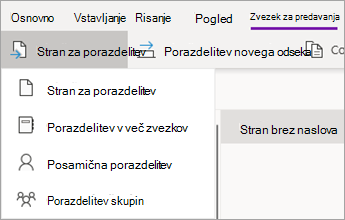
Izberite zavihek Zvezek za predavanja in nato izberite Porazdeli stran.
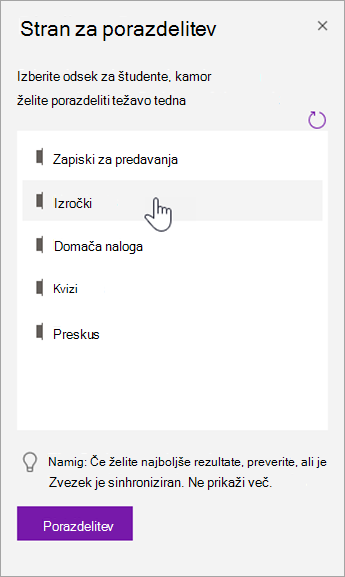
Izberite odsek zvezka, v katerega želite kopirati strani. Na primer: Izročki. Vsi učenci bodo dobili kopijo strani v razdelku Izročki v zvezku. Kaj vidijo učenci: stran se prikaže v zvezku za predavanja, ko se naslednjič OneNote sinhronizira. Učenci ne prejmejo obvestila – če želite, da vedo, da je nov izroček pripravljen, objavite opozorilo v razredni skupini ali jim pošljite obvestilo.
Opombe:
Izberite Ogled porazdeljenih strani , če si želite ogledati posodobitve stanja na straneh, ki ste jih razdelili študentom. Okno za distribucijo lahko kadar koli zaprete in strani se bodo še naprej distribuirale v ozadju.
Če želite izbrisati stran, ki ste jo razdelili, sledite tem korakom.

Razdelitev strani posameznim učencem
Odprite zvezek za predavanja in se pomaknite na stran, ki jo želite razdeliti.
Izberite zavihek Zvezek za predavanja in nato Porazdeli posamezno porazdelitev strani > .
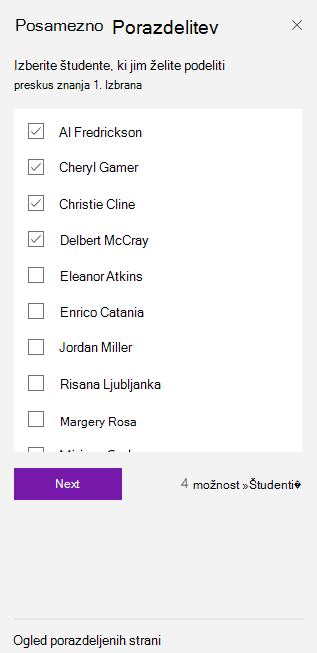
Izberite učence, ki jim želite razdeliti stran, s potrditvenimi polji poleg njihovih imen. Izberite Next (Naprej).
Izberite odsek študentovega zvezka, kjer želite, da je stran prikazana. Na primer: Kvizi.
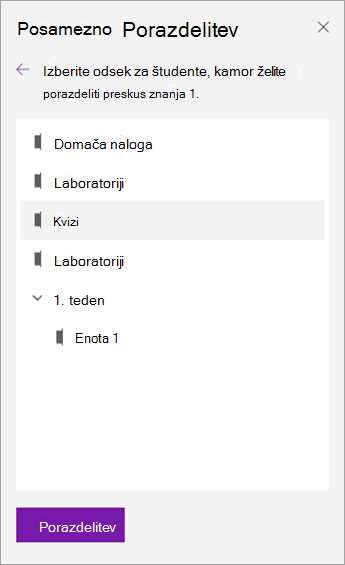
Izberite Razdeli.
Opomba: Izberite Ogled porazdeljenih strani , če si želite ogledati posodobitve stanja na straneh, ki ste jih razdelili študentom. Okno za distribucijo lahko kadar koli zaprete in strani se bodo še naprej distribuirale v ozadju.
Razdelitev strani skupinam učencev
Ustvarite in shranite skupine učencev, ki vam omogočajo zagotavljanje različnih vsebin glede na potrebe učencev ali projekte v majhnih skupinah.
Odprite zvezek za predavanja in se pomaknite na stran, ki jo želite razdeliti.
Izberite zavihek Zvezek za predavanja in nato Porazdeli porazdelitev skupine strani > .
Če še niste ustvarili nobene skupine študentov, izberite + Nova skupina v podoknu Razdelitev skupine.
Vnesite ime skupine in izberite učence s potrditvenimi polji poleg njihovih imen.
Izberite Shrani.
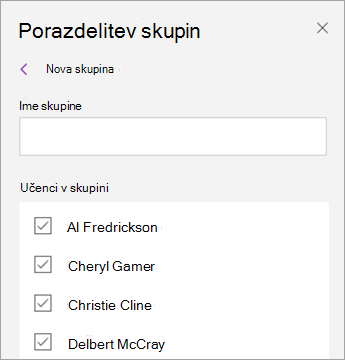
Zdaj, ko je nova skupina ustvarjena, izberite puščico Pojdi nazaj . Potrdite polje poleg skupine in nato Naprej.
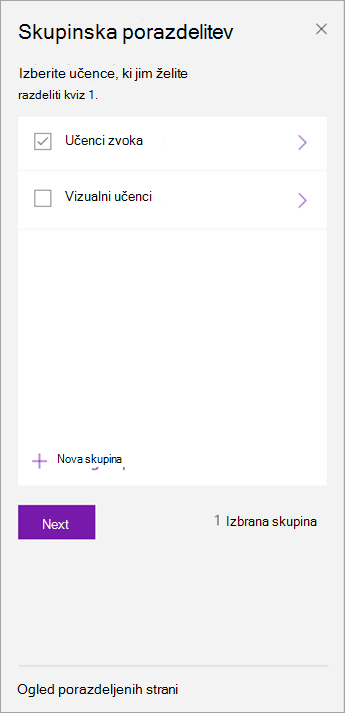
Izberite razdelek zvezkov učencev, kjer želite, da je stran prikazana. Na primer: Kvizi.
Izberite Razdeli.
Opombe:
- Izberite Ogled porazdeljenih strani , če si želite ogledati posodobitve stanja na straneh, ki ste jih razdelili študentom. Okno za distribucijo lahko kadar koli zaprete in strani se bodo še naprej distribuirale v ozadju.
-
Oglejte si sliko: Gumb Ogled strani za porazdelitev.
Če želite ustvariti dodatne skupine učencev, ponovite korake od 2 do 5 zgoraj. Če želite urediti ime ali člane skupine, izberite Porazdeli porazdelitev skupine strani>. Izberite puščico poleg imena skupine in nato Uredi skupino. Shranite spremembe ali izberite Izbriši , da izbrišete skupino.
Porazdelitev odseka
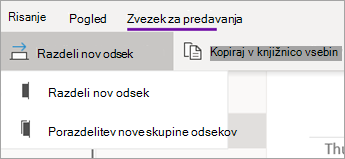
Izberite Porazdeli nov odsek > Porazdeli nov odsek na traku zvezka za predavanja.
Poimenujte nov razdelek. Na primer: Labs.
Če ste v zvezke za učence dodali skupine odsekov, lahko zdaj izberete eno kot cilj za nov odsek. Izberite spustni meni poleg možnosti Podrobnosti lokacije in izberite skupino odsekov.
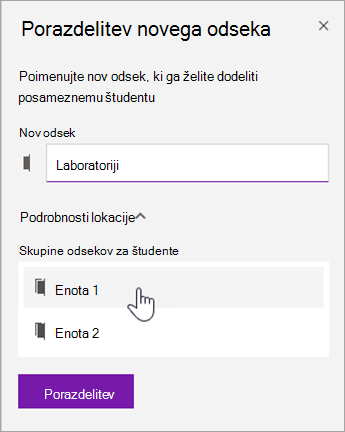
Izberite Razdeli. Ustvarjen bo nov razdelek, ki bo razdeljen vsakemu učencu v zvezku za predavanja.
Porazdelitev skupine odsekov
Skupine razdelkov so dober način za organiziranje enot ali tem z veliko vsebine. Ustvarite novo skupino odsekov in jo hkrati organizirajte v razdelke, nato pa jo razdelite učencem.
Izberite Porazdeli nov odsek > Porazdeli novo skupino odsekov na traku zvezka za predavanja.
Poimenujte novo skupino odsekov in vse razdelke, ki jih želite vključiti v njo. Izberite + Odsek , da dodate več odsekov.
![Vnesite imena za skupino odsekov in odseke.]](media/o365-edu-new-section-group-uwp.png)
Izberite Razdeli. Skupina praznih odsekov in vsi odseki v njej bodo ustvarjeni in posredovani vsakemu učencu v zvezku za predavanja.
Porazdelitev strani iz enega zvezka v drugega
Razdelite stran iz katerega koli OneNotovega zvezka učencem v zvezkih za predavanja. Isto stran lahko razdelite v več zvezkov hkrati.
Odprite kateri koli zvezek in se pomaknite na stran, ki jo želite razdeliti.
Izberite zavihek Zvezek za predavanja in nato Porazdeli porazdelitev zvezka med stranmi>.
Izberite zvezke, v katere želite razdeliti to stran, in nato izberite Naprej.
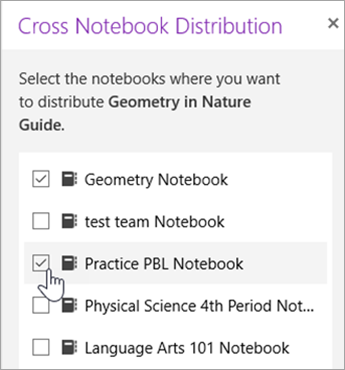
Izberite razdelek za učence, na katerega želite razdeliti strani, nato pa Razdeli.
Opomba: Izberite Ogled porazdeljenih strani , če si želite ogledati posodobitve stanja na straneh, ki ste jih razdelili študentom. Okno za distribucijo lahko kadar koli zaprete in strani se bodo še naprej distribuirale v ozadju.
Porazdelitev strani in odsekov v zvezke za predavanja
Odseke študentov lahko tudi preimenujete/upravljate/dodate v razdelku Upravljanje zvezkov. (https://aka.ms/classnotebook)
Več informacij Brisanje strani, ki ste jih razdelili študentomOgled zvezkov za učence v zvezku za predavanja za MacPregled dela študentov v programu OneNote for Mac
Dodatni viri za izobraževalno osebje
Izobraževanje za OneNotov zvezek za predavanja