
Dostopajte do OneNotovega zvezka za predavanja neposredno iz učne platforme, da si ogledate gradivo učitelja, sodelujete s sošolci in organizirate zapiske.
Odpiranje zvezka za predavanja v sistemu LMS
Vpišite se v sistem za upravljanje učenja.
Pojdite na tečaj, kjer je učitelj nastavil zvezek za predavanja.
V meniju tečaja ali krmarjenju poiščite Microsoft Education ali Zvezek za predavanja . Vaš učitelj ga je morda postavil v:
- Meni glavne jedi
- Razdelek modulov ali lekcij
- Orodja ali programi za tečaje
Če odprete program, odprete domačo stran, izberite Zvezek za predavanja , da ga zaženete.
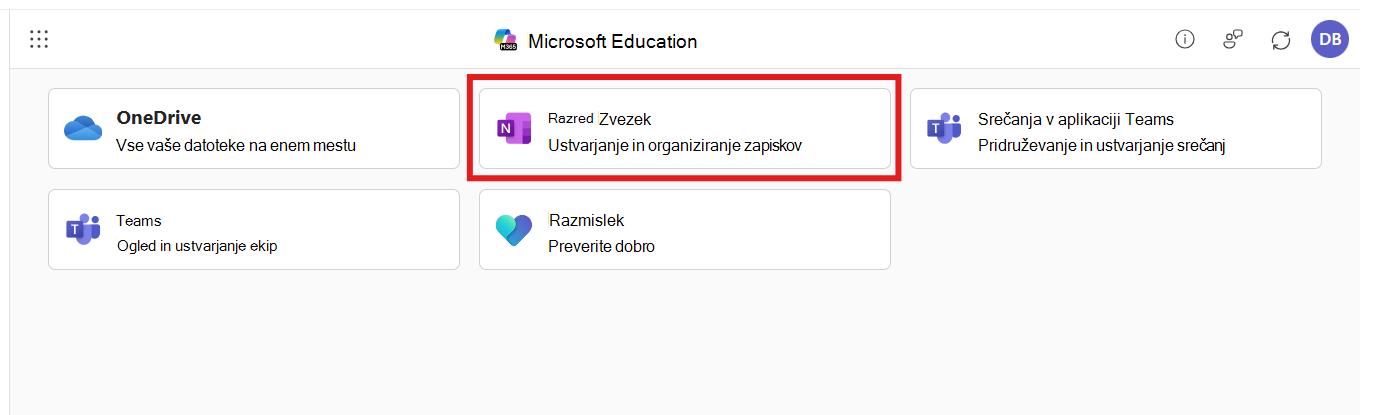
Če ste pozvani, se vpišite s šolskim računom za Microsoft 365.
Tu izberite Odpri zvezek , da odprete OneNote v spletu na novem zavihku, kjer si lahko ogledate njegovo vsebino.
Kaj boste našli v zvezku za predavanja
Zvezek za predavanja ima tri glavna področja:
- Zvezek za učence – vaš osebni prostor, v katerem si lahko samo vi in učitelj ogledate vaše delo
- Knjižnica vsebin - gradivo samo za branje, ki ga učitelj deli s celotnim razredom
- Prostor za sodelovanje – območje v skupni rabi, kjer lahko vi in vaši sošolci sodelujete
Namigi za uporabo zvezka za predavanja
- Dodajanje zvezka med zaznamke: Prihranite čas tako, da stran zvezka dodate med zaznamke po prvem obisku.
- Uporaba programa OneNote: za boljšo izkušnjo prenesite brezplačen program OneNote za svojo napravo in tam odprite zvezek.
- Redno preverjajte: učitelj lahko med tečajem dodaja nove naloge ali gradiva v knjižnico vsebin.
- Prosite za pomoč: Če v tečaju ne najdete zvezka za predavanja, se obrnite na učitelja – morda ga bo moral dodati v meni tečaja.
Odpravljanje težav
Ne najdete zvezka za predavanja v tečaju?
Vaš učitelj ga mora najprej nastaviti. Prosite jih, naj dodajo aplikacijo Microsoft 365 in ustvarijo zvezek za predavanja za vaš tečaj. Tega se lahko naučijo tukaj.
Ali se prikaže napaka pri vpisu?
Prepričajte se, da uporabljate šolski račun za Microsoft 365 in ne osebnega Microsoftovega računa. Če niste prepričani, kateri račun uporabiti, se obrnite na učitelja ali šolski oddelek za IT.
Zvezek se ne naloži?
Poskusite osvežiti brskalnik ali počistiti predpomnilnik brskalnika. Če težave ne morete odpraviti, jo prijavite učitelju ali šolski podpori za IT.