
Opomba
- Ta članek velja le za zvezke za predavanja, ki so ustvarjeni v microsoft365.com (ali aka.ms/classnotebook), ki so shranjeni v storitvi OneDrive za učitelja. Če je bil vaš zvezek za predavanja ustvarjen v aplikaciji Microsoft Teams ali prek storitve Microsoft 365 LTI znotraj sistema LMS (Canvas, Schoology itd.), je namesto tega na SharePointovem mestu skupine – poiščite enakovredne korake za SharePoint ali Teams.
- Niste prepričani, katero vrsto imate? V OneNotu z desno tipko miške kliknite zvezek za predavanja na seznamu zvezkov in izberite »Kopiraj povezavo v zvezek«. Če povezava vsebuje /personal/, gre za zvezek storitve OneDrive; če vsebuje /spletna mesta/ ali /ekipe/ , je v SharePointu.
Če ste izbrisali strani ali odseke zvezka za predavanja in nato izpraznili koš OneNota, lahko te datoteke še vedno obnovite v storitvi OneDrive, če so še vedno v časovnem okviru hranjenja organizacije. Večina skrbnikov za IT hrani izbrisane elemente na en mesec ali dlje, točen čas pa je odvisen od nastavitev skrbnika šole. Če niste prepričani, ali je datoteke še vedno mogoče obnoviti, se čim prej obrnite na skrbnika za IT.
- Vpišite se v microsoft365.com.
- Izberite OneDrive. Če se ne prikaže takoj, odprite razdelek »Aplikacije«>Vse aplikacije Pomembno: Prepričajte se, da dostopate do storitve OneDrive iz šolskega Microsoftovega računa, ki je povezan z vašim zvezkom za predavanja.
- Izberite koš.
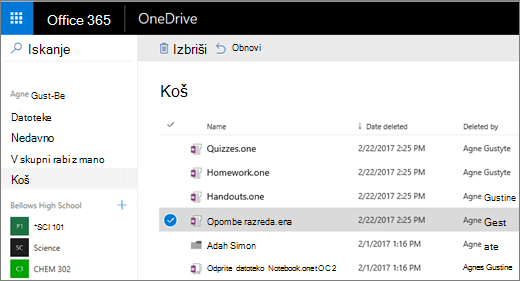
- Če želenega ne vidite takoj, izberite koš druge stopnje na dnu strani.
- Izberite izbrisane elemente, ki jih želite obnoviti, nato pa izberite »Obnovi«. Vaši elementi bodo obnovljeni na prejšnje mesto v zvezku za predavanja. Ko so zapiski in gradiva učencev obnovljeni, bodo tam, kjer ste jih pustili.
Več informacij
Uvod v OneNotov zvezek za predavanja: navodila za učitelje
Dodatni viri za izobraževalno osebje
Izobraževanje za ustvarjanje OneNotovega zvezka za predavanja