
Vpišite se v Microsoft365.com.
Izberite Word ali OneNote.
Odprite stran dokumenta ali zvezka in izberite Ogled > ikone Potopni
 .
.- Za Outlook za splet se prijavite na Office.com, izberite Pošta in odprite e-poštno sporočilo. Izberite Več možnosti
 in nato Pokaži v Potopni bralnik.
- Za Outlook za splet se prijavite na Office.com, izberite Pošta in odprite e-poštno sporočilo. Izberite Več možnosti
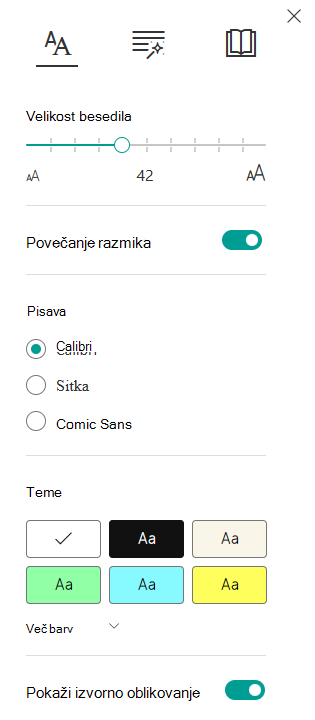
Izberite Nastavitve besedila
 .
.V razdelku Velikost besedila povlecite točko vzdolž črte, da spremenite velikost pisave.
Več informacij
Uporaba Potopni bralnik v Office za splet in OneNotu
Zmanjšanje prenatrpanosti črk v Potopni bralnik za Office za splet in OneNote
Spreminjanje pisave v Potopni bralnik za Office za splet in OneNote
Spreminjanje ozadja za Potopni bralnik za Office za splet in OneNote
Preoblikovanje govora v besedilo v OneNotu