
S programom OneNotov zvezek za predavanja lahko učitelj hitro pripravi oseben delovni prostor za vsakega študenta, knjižnico vsebine za izročke in prostor za sodelovanje, namenjen lekcijam in dejavnostim, povezanim z ustvarjanjem, vse znotraj enega samega zmogljivega zvezka. OneNote je zdaj, skupaj s spletnimi različicami Worda, Excela in PowerPointa, brezplačno na voljo izobraževalnemu osebju v za to upravičenih ustanovah. Izobraževalno osebje prejme tudi 1 TB prostora v storitvi OneDrive za shranjevanje vseh dokumentov.
V tem vodniku so navodila za pridobitev brezplačnega računa za Microsoft 365 in OneNotovega zvezka za predavanja v nekaj preprostih korakih.
1. korak Prijavite se na brezplačen račun za Microsoft 365
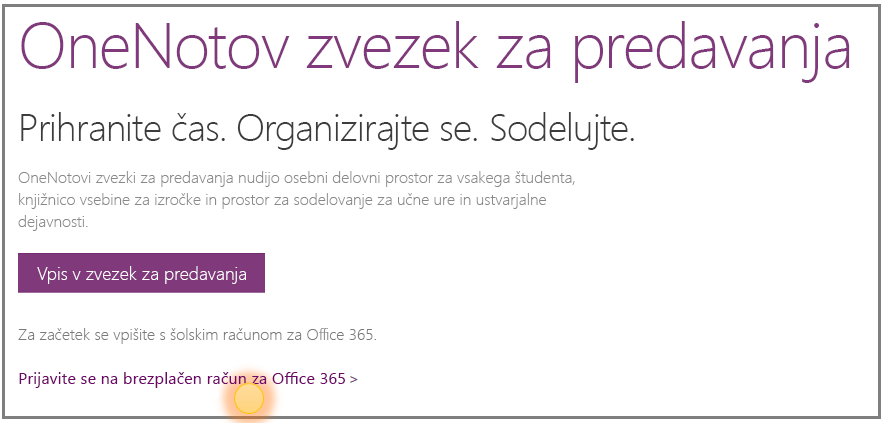
- Pojdite na oneNote.com/classnotebook.
- Izberite »Prijava na brezplačen račun za Office 365.
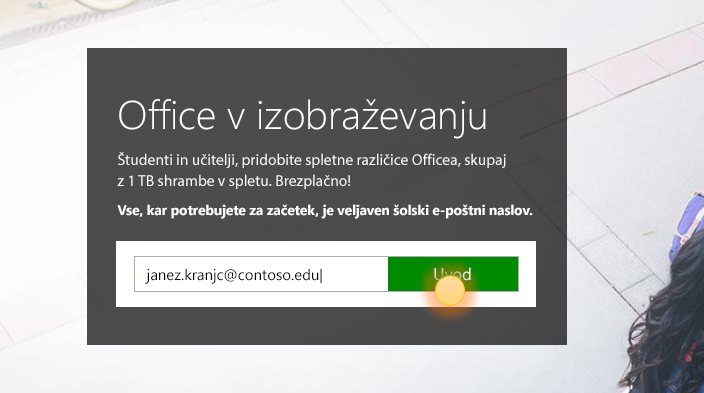
- Na strani »Office v izobraževanju « vnesite naslov šolskega e-poštnega računa in pritisnite »Uvod«.
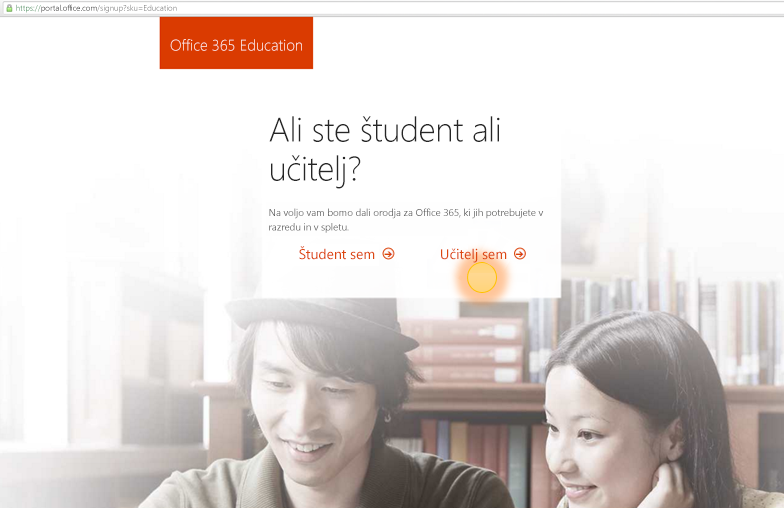
Najprej bomo preverili, ali vaša šola že ima račun za Microsoft 365 in vas pozvali, da se vpišete. Če ga nima, bomo preverili, ali je vaša šola upravičena do računa in vas vodili skozi postopek. - Na naslednji strani izberite Sem učitelj, tako da lahko pridobite račun za učitelja. Za uporabo OneNotovega zvezka za predavanja potrebujete račun za učitelja.
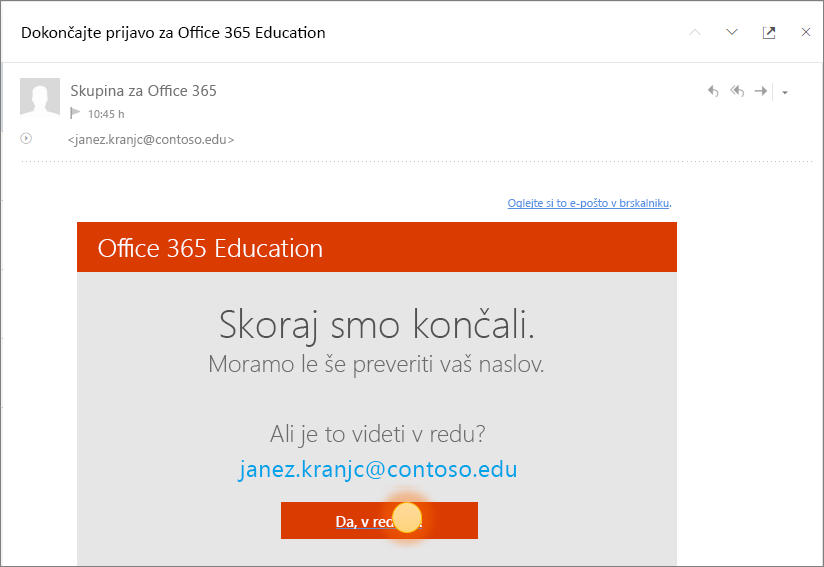
- Nato vam bomo poslali e-poštno sporočilo, da preverimo vašo identiteto. Ko prejmete e-pošto, s katero želimo preveriti vašo identiteto, izberite »Da, to sem jaz«.
- V naslednjem koraku morate posredovati svoje ime in geslo.
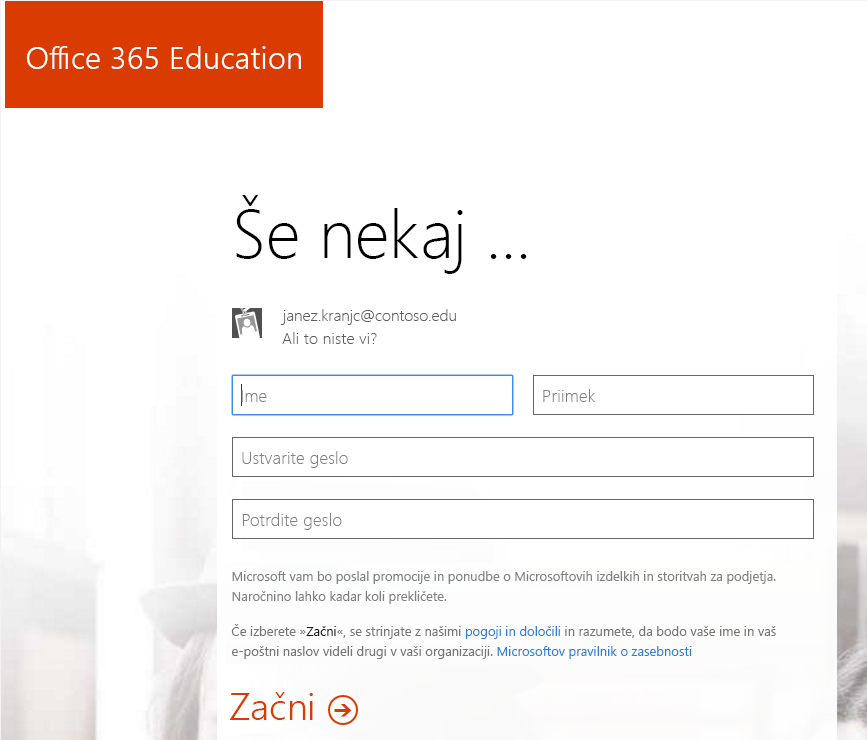
- Na strani za nastavitev računa vnesite podatke in izberite geslo (v prihodnje se boste za vpis v Microsoft 365 uporabili svoj šolski e-poštni naslov in to geslo).
Vaše aplikacije se bodo začela nameščati na portalu Microsoft 365. Ko se namestitev dokonča, se mora prikazati ta zaslon.
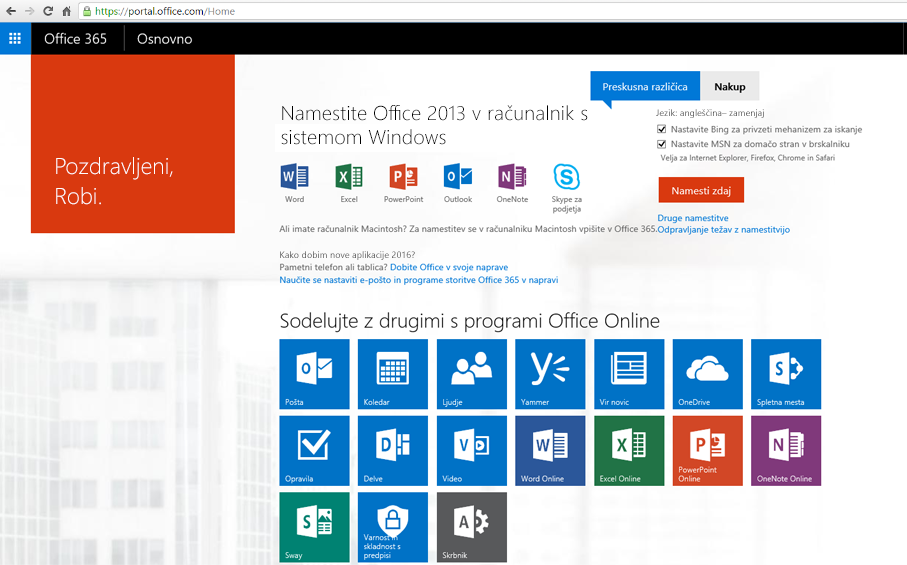
2. korak Ustvarjanje novega OneNotovega zvezka za predavanja
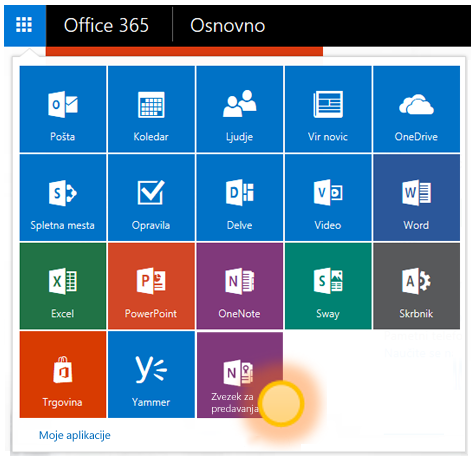
Izberite
 .
.Izberite »Zvezek za predavanja«.
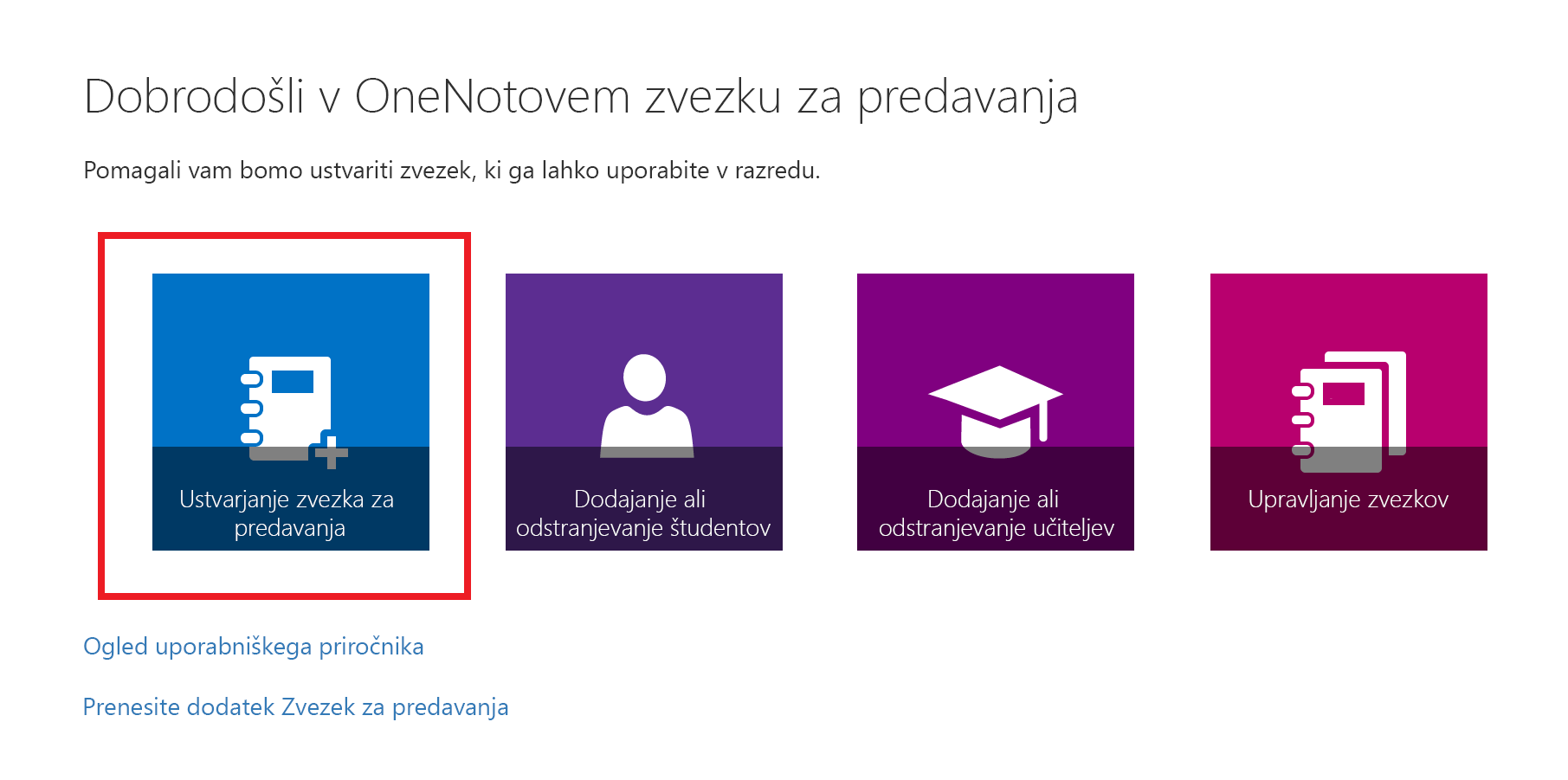
Izberite »Ustvari zvezek za predavanja«.
Poimenujte nov zvezek in izberite »Naprej«.
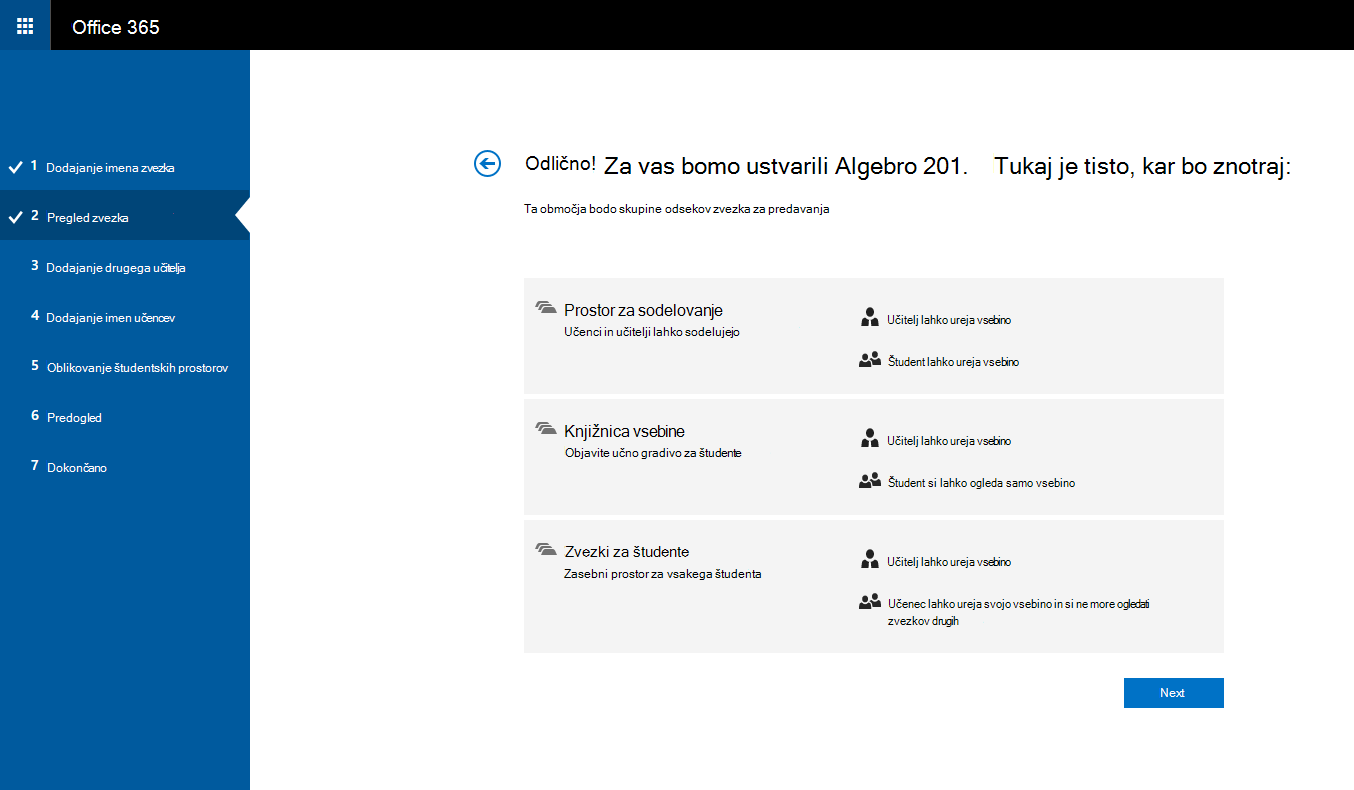
(Izbirno) V zvezek za predavanja dodajte drugega učitelja, nato pa izberite »Naprej«.
Opomba
K delu v OneNotovem zvezku za predavanja lahko povabite druge učitelje. Preprosto dodajte njihove naslove šolskih e-poštnih računov, mi pa jim bomo poslali povabila za prijavo na brezplačen račun za Microsoft 365. Po prijavi bodo imeli dostop do vašega zvezka na enaki ravni kot vi.
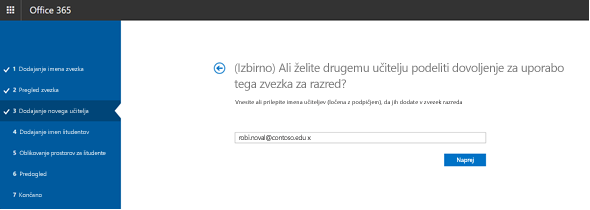
Če želite v zvezek za predavanja dodati študente, vnesite njihove naslove šolskih e-poštnih računov na zavihek »Dodajanje imen študentov « in izberite »Naprej«.
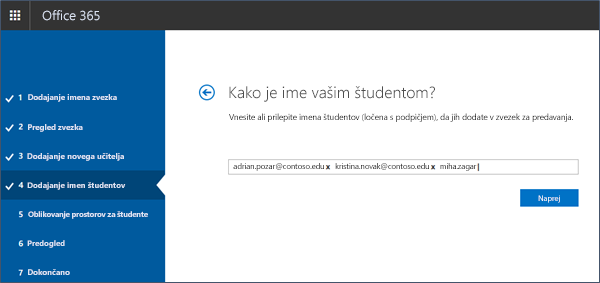
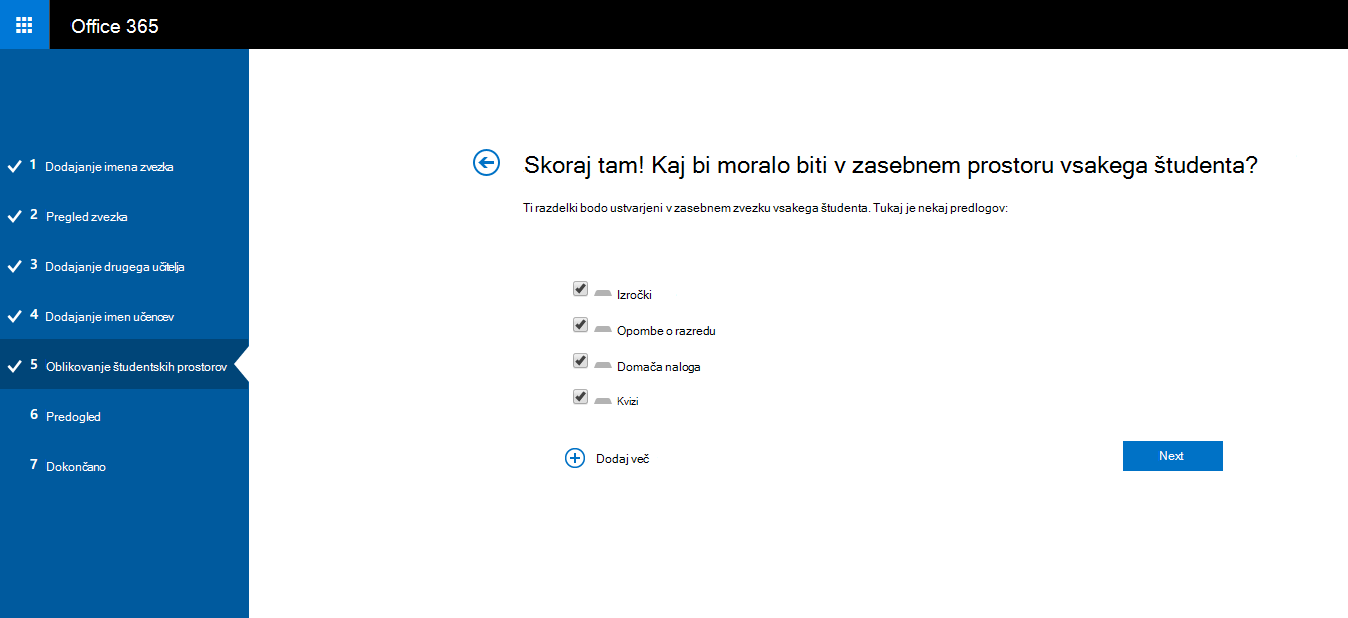
Po e-pošti bomo študentom poslali povabilo in jih pozvali, da se pridružijo vašemu zvezku za predavanja.Izberite, katere razdelke želite vključiti v posamezen zvezek študenta. Potrdite možnosti ob privzetih odsekih, ki jih želite ustvariti v vseh zvezkih za študente.
Opomba
- Priporočamo, da ustvarite imena odsekov, ki ustrezajo dejavnostim. Uporabite na primer imena dejavnosti, kot so »Izročki«, »Zapiski s predavanj« ali »Kvizi«.
- Tako bodo študenti lažje poiskali vire ali opravila, ki jih potrebujejo.
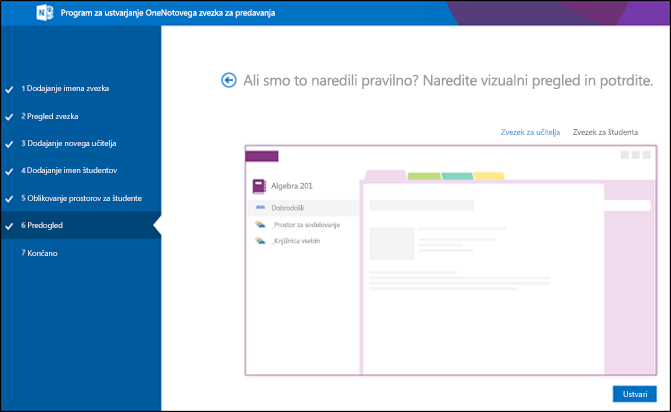
Potrdite predogled zvezka za predavanja in izberite »Ustvari«.
Izberite zvezek za profesorja in zvezek za študente , da potrdite način za ustvarjanje podzvezkov in odsekov za predavanje.
 , če se želite vrniti na prejšnje odseke in jih spremeniti.
Ko ste pripravljeni, izberite » Ustvari« in ustvarite svoj zvezek za predavanja.
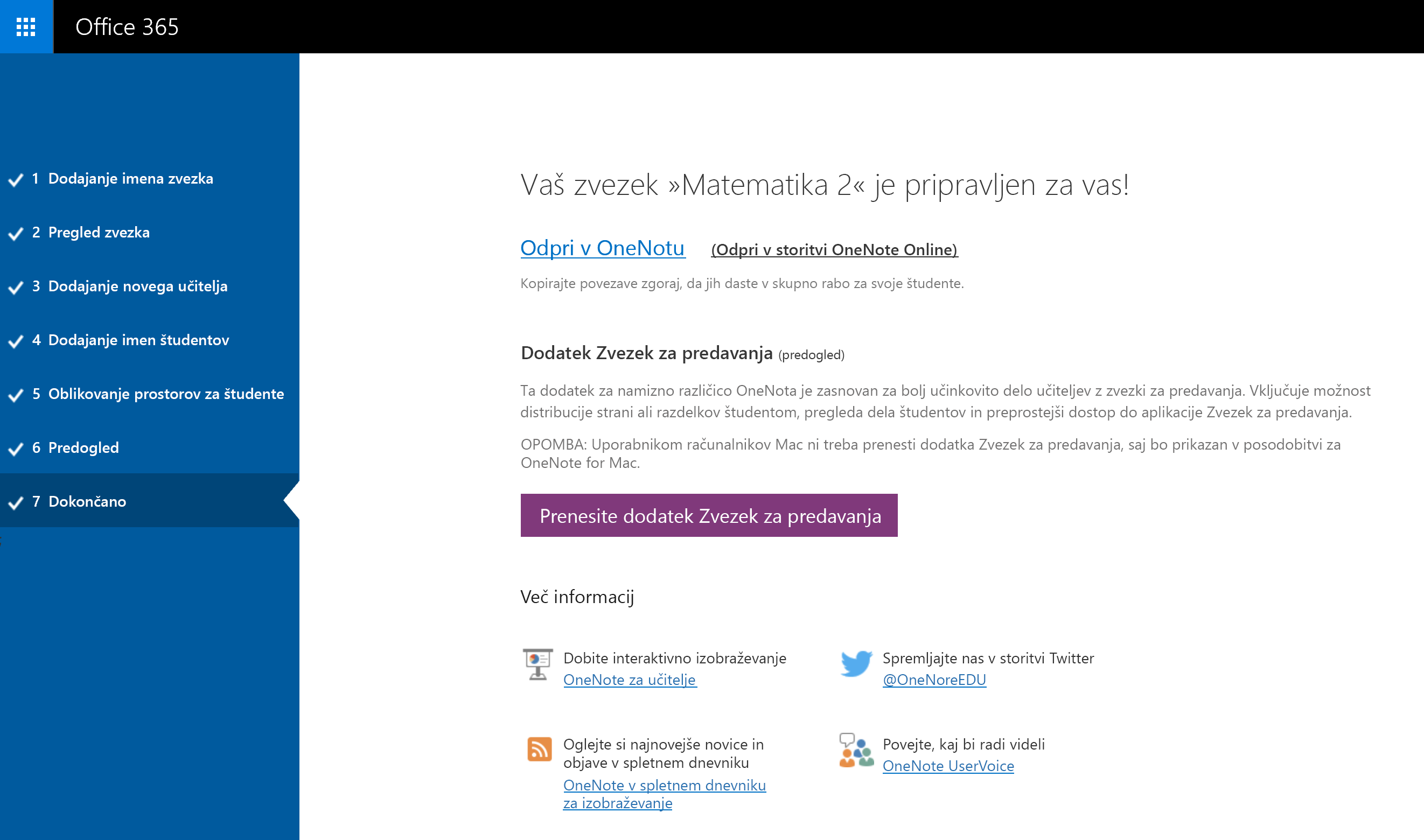
V končnem pogledu Dokončano bo prikazana povezava do zvezka, če jo želite po e-pošti poslati študentom ali jo objaviti na strani v skupni rabi. Izberite povezavo z imenom zvezka, da odprete zvezek za predavanja v OneNotu. Študenti bodo prejeli e-poštno sporočilo s pozivom k sprejetju povabila, da se pridružijo zvezku za predavanja. Prepričajte se, da sprejmejo povabilo, da bodo imeli dostop do vašega zvezka.
Namig
Za dostop do zvezka za predavanja vsi študentje enega razreda uporabljajo isto povezavo. Če ustvarjate zvezke za več razredov, se posamezne povezave razlikujejo.
Pogosto zastavljena vprašanja
Kako dostopam do OneNotovih zvezkov za predavanja, ko se prijavim na Microsoft 365?
- Vpišite se v Microsoft 365 na spletnem mestu https://portal.office.com/Home.
- Izberite .
- Na seznamu programov, ki so vam na voljo, je prikazan program OneNotov zvezek za predavanja.
Kje lahko izvem več o uporabi OneNotovega zvezka za predavanja?
- Če želite izvedeti več o tem, kako na predavanjih uporabljati OneNotov zvezek za predavanja, preglejte naše interaktivne vodnike na spletnem mestu onenoteineducation.com.
Nisem prepričan, ali imam račun za Microsoft 365. Kako lahko to preverim?
- Pojdite na onenote.com/classnotebook.
- Izberite »Prijava na brezplačen račun za Office 365.
- Na strani »Office v izobraževanju « vnesite naslov šolskega e-poštnega računa in izberite »Uvod«. Najprej bomo preverili, ali vaša šola že ima Microsoft 365 račun. Če ga ima, boste preusmerjeni na stran za vpis v Microsoft 365, kjer se lahko vpišete ali poskusite obnoviti svoje geslo.
Nisem prejel povabila za pridružitev okolju Microsoft 365. Kaj naj naredim?
- Preverite, ali je sporočilo morda v mapi z neželeno pošto.
- Opravite 1. korak: Prijavite se na brezplačen račun za Microsoft 365, ki je prikazan zgoraj, in poskusite znova. Prepričajte se, da ste pravilno vnesli šolski e-poštni naslov.
Moj študent ni prejel povabila za pridružitev okolju Microsoft 365. Kaj naj naredim?
- Prosite študenta, naj v mapi z neželeno pošto preveri, ali je sporočilo bilo filtrirano tja.
- Če študent ni prejel vašega povabila, preverite, ali ste pravilno vnesli njegov naslov e-šolskega poštnega, ko ste ga dodajali v zvezek. Če niste prepričani, poskusite preprosto znova dodati njegov e-poštni naslov tako, da odprete aplikacijo Zvezek za predavanja in izberete »Dodaj ali odstrani študente«.
Moji študenti prejmejo napako, ko se po prijavi na Microsoft 365 želijo pridružiti mojemu zvezku za predavanja. Kaj naj naredim?
Najprej se prepričajte, da so študenti dodani vašemu zvezku.
- Vpišite se v Microsoft 365 na spletnem mestu portal.office.com.
- Izberite .
- Izberite »Zvezek za predavanja«.
- Izberite »Dodaj ali odstrani študente«. Na seznamu zvezkov, ki se prikaže, izberite zvezek, ki se mu študent ne more pridružiti.
- Preverite, ali je študent na seznamu študentov v zvezku.
Če študenta ne najdete, ga znova dodajte in nadaljujte s posodabljanjem zvezka. Če ste študenta našli, je težava morda v tem, da aplikacija še ni uspela dodati študenta. Prosite študenta, naj znova poskusi čez nekaj časa.
Kdaj lahko študenti in drugi učitelji najdejo svoje zvezke?
- Študenti in drugi učitelji se morajo vpisati v Microsoft 365 na spletnem mestu portal.office.com.
- Tam lahko izbere in nato OneDrive.
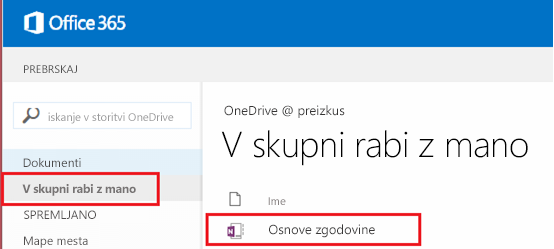
- V levem podoknu za krmarjenje mape v storitvi OneDrive se lahko premaknejo do možnosti »V skupni rabi z mano«. Tu najdejo vse svoje zvezke za predavanja.
Potrebujem pomoč. Na koga se lahko obrnem, če imam vprašanja?
- Če na tej strani ne najdete odgovorov na svoja vprašanja, se obrnite na našo ekipo na .onenoteedu@microsoft.com