
Če želite voditi evidenco svojega dela na enem mestu ali pokazati posnetek svojih podatkov, lahko na stran v OneNotovem zvezku dodate Visiov diagram (imenovan tudi risba). V svetu knjig in povezovalnikov lahko to možnost primerjamo z izdelavo kopije diagrama, ki jo priložimo zapiskom v papirni obliki.
Ko Visiov diagram dodate na stran v OneNotu, lahko:

Ne pozabite, da spremembe, ki jih naredite v diagramu v OneNotu, ne bodo prikazane v izvirni Visiovi datoteki. Podobno tudi spremembe v izvirnem Visiovem diagramu ne bodo prikazane v kopiji v OneNotu.
Opomba
V računalniku s sistemom Windows morate imeti nameščen Visio.
Prilaganje Visiove datoteke
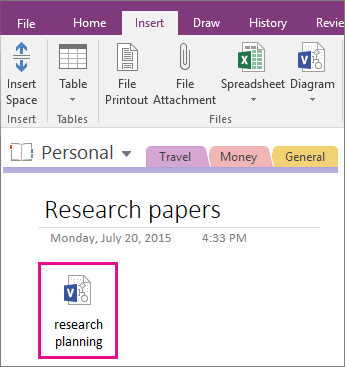
Če želite ustvariti kopijo diagrama in v kopijo dodati povezavo neposredno v opombah, prav tam, kjer ga boste pozneje potrebovali, uporabite to možnost. Povezava bo prikazana kot ikona. Z dvoklikom odprete Visiov diagram z vsemi funkcijami.
Pomembno
Ne pozabite, da boste ustvarili kopijo izvirnega Visiovega diagrama. Spremembe, narejene v kopiji v OneNotu, v izvirniku ne bodo prikazane. In če boste spremenili prvotni dokument, spremembe prav tako ne bodo vidne v kopiji.
Izberite »Vstavi>diagram>«Obstoječa Visiova risba.
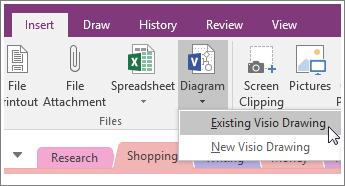
Poiščite in kliknite datoteko, ki jo želite dodati, in nato izberite Vstavljanje.
Izberite Priloži datoteko.
Na spodnji sliki je prikazano, kako bo videti priloženi diagram.
Pomembno
Ikone ne izbrišite, sicer diagrama ne boste mogli odpreti ali urediti.
Vdelava statične slike diagrama
S to možnostjo ustvarite kopijo diagrama in dodate povezavo v kopijo neposredno v opombe, skupaj s statično sliko diagrama. Povezava bo prikazana kot ikona. Z dvoklikom odprete Visiov diagram z vsemi funkcijami. Če posodobite povezan diagram, bo vdelana slika samodejno osvežena, tako da bodo prikazane spremembe.
Pomembno
Ne pozabite, da boste ustvarili kopijo izvirnega Visiovega diagrama. Spremembe, narejene v kopiji v OneNotu, v izvirniku ne bodo prikazane. In če boste spremenili prvotni dokument, spremembe prav tako ne bodo vidne v kopiji.
Izberite »Vstavi>diagram>«Obstoječa Visiova risba.
Poiščite in kliknite datoteko, ki jo želite dodati, in nato izberite Vstavljanje.
Izberite Vstavi diagram.
Na spodnji sliki je prikazano, kako bo videti vdelan diagram.

Opomba
Ikone ne izbrišite, sicer diagrama ne boste mogli urejati.
Ustvarjanje novega diagrama
Če želite ustvariti nov Visiov diagram, lahko to naredite kar v opombah.
Tako kot z vdelovanjem statične slike obstoječega diagrama, tudi s to možnostjo vstavite ikono. Z dvoklikom ikone odprete Visiov diagram z vsemi funkcijami in na strani prikažete statično sliko diagrama. Če posodobite povezan diagram, bo vdelana slika samodejno osvežena, tako da bodo prikazane spremembe.
Izberite »Vstavi>diagram>«,nova Visiova risba.
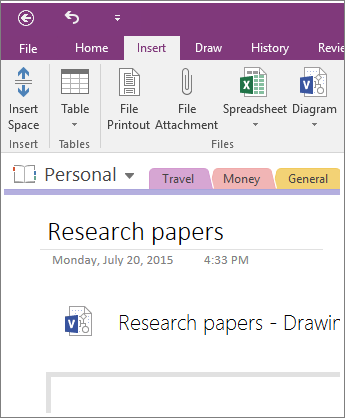
Na strani se prikaže Visiova ikona, skupaj s statično sliko praznega diagrama.Če želite diagram urejati, dvokliknite ikono.
Opomba
Ikone ne izbrišite, sicer diagrama ne boste mogli urejati.