
Vsebniki zapiskov so prilagodljivi mejni okvirji z zapiski, ki jih vnesete ali prilepite na stran. Vsebniki zapiskov se prikažejo na strani, vsakič ko premaknete kazalec nanje ali ko kliknete stran in začnete tipkati.
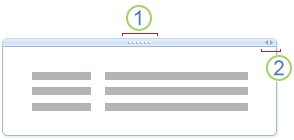
1. Ročica za premikanje
2. Ročica za spreminjanje velikosti
vsebniki zapiskov lahko vsebujejo besedilo, slike, zvočne in video posnetke, rokopis in izrezke zaslona. Spremenite lahko njihovo velikost in mere, jih premikate po strani in združujete njihovo vsebino.
Kaj želite narediti?
- Prikazovanje ali skrivanje vsebnika zapiskov
- Premikanje vsebnika zapiskov
- Spreminjanje velikosti vsebnika zapiskov
- Združevanje vsebine vsebnikov zapiskov
Prikazovanje ali skrivanje vsebnika zapiskov
Vsebniki zapiskov so privzeto prikazani na strani, kadar koli nad njih premaknete kazalec miške ali jih izberete. To možnost lahko vklopite ali izklopite.
Izberite»Možnosti datoteke«>.
Na seznamu »Kategorija« v razdelku »Prikaz« naredite nekaj od tega:
- Če želite vklopiti vsebnike zapiskov, potrdite potrditveno polje Pokaži vsebnike zapiskov na straneh .
- Če želite izklopiti vsebnike zapiskov, počistite potrditveno polje Pokaži vsebnike zapiskov na straneh .
Opomba
Če izklopite vsebnike zapiskov, vplivate le na prikaz njihovih obrob in priročnih menijev. Ne skrije vsebine vsebnikov. Ne glede na to, ali je nastavitev vklopljena ali izklopljena, ostanejo zapiski, shranjeni v obstoječih vsebnikih zapiskov na strani, vidni.
Premikanje vsebnika zapiskov
Vsebnike zapiskov lahko prerazporedite na trenutni strani ali jih prilepite na različne strani in tako organizirate zapiske.
Povlecite vsebnik zapiska na drugo mesto na isti strani
- Premaknite kazalec na odstavek besedila v vsebniku zapiska, ki ga želite premakniti.
- Kliknite ročico za premikanje vsebnika zapiskov in ga povlecite na novo mesto.
Premikanje vsebnika zapiskov na drugo stran
- Če želite vsebnik zapiskov kopirati ali izrezati na trenutni strani, pritisnite CTRL+C ali CTRL+X. Če ga želite prilepiti na želeno stran, pritisnite CTRL+V.
Spreminjanje velikosti vsebnika zapiskov
Vsebniki zapiskov samodejno spremenijo velikost, ko jih dodate svojim zapiskom. Po potrebi lahko ročno spremenite velikost vsebnika zapiskov, na primer ko spremenite velikost pisave besedila v vsebniku zapiskov iz velikega v majhno.
- Premaknite kazalec na odstavek besedila v vsebniku zapiskov, kateremu želite spremeniti velikost.
- Kliknite ročico za spreminjanje velikosti v zgornjem desnem kotu vsebnika zapiskov v bližini ročice za premikanje, nato pa premaknite kazalec levo ali desno, da prilagodite velikost vsebnika zapiskov.
Združevanje vsebine vsebnikov zapiskov
Vsebino več vsebnikov zapiskov lahko združite v enega.
Premaknite kazalec na odstavek besedila v vsebniku zapiskov, ki ga želite spojiti z drugim odstavkom.
Držite tipko SHIFT.
Kliknite ročico za premikanje prvega vsebnika zapiskov in jo povlecite čez kateri koli drug vsebnik zapiskov na isti strani.
Ko so vsebine vsebnikov zapiskov združene, spustite tipko SHIFT.
Namig
Če vam ni všeč, kako sta bila združena dva vsebnika zapiskov, pritisnite CTRL+Z, da razveljavite spajanje, in nato poskusite znova.