
Zaščita z geslom v OneNotu je zasnovana tako, da ohranja zasebnost vaših zapiskov. Video- in zvočni posnetki so v zvezku hranjeni kot ločene datoteke in jih ni mogoče zaščititi z geslom.
Uporaba gesla za odsek v zvezku
- Z desno tipko miške kliknite razdelek, ki ga želite zaščititi, in nato izberite Zaščiti ta odsek z geslom.
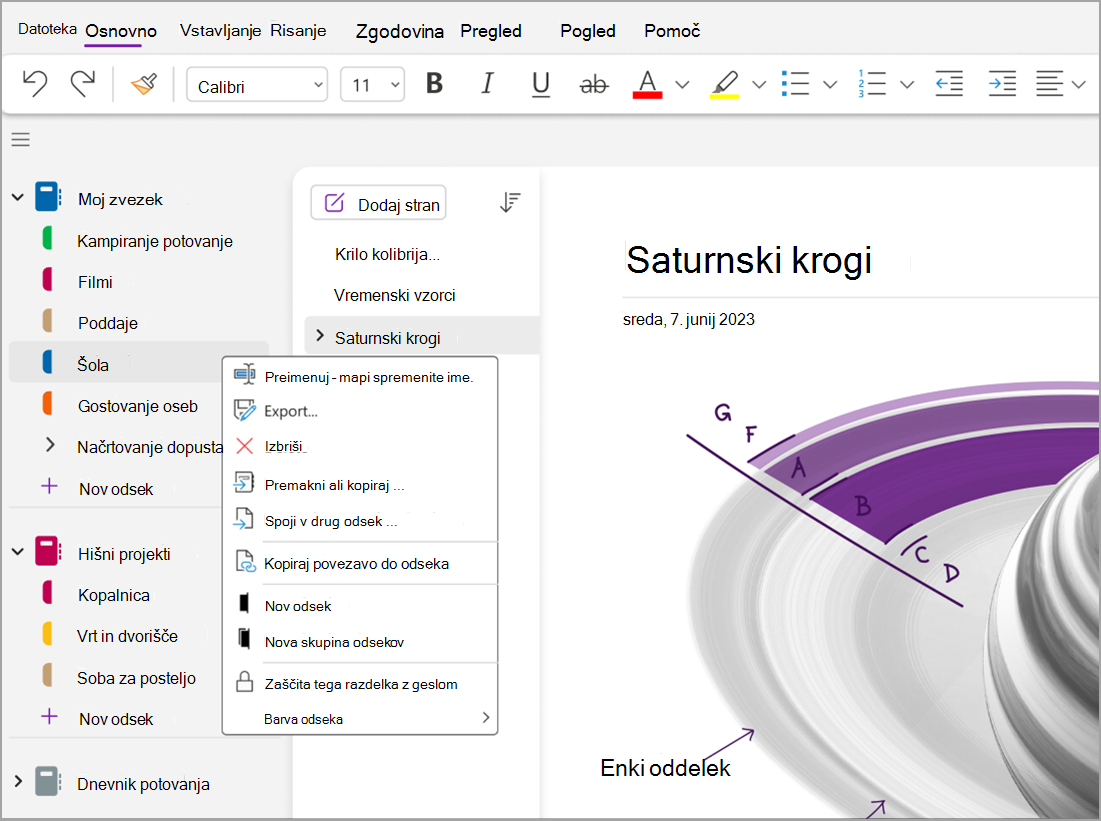
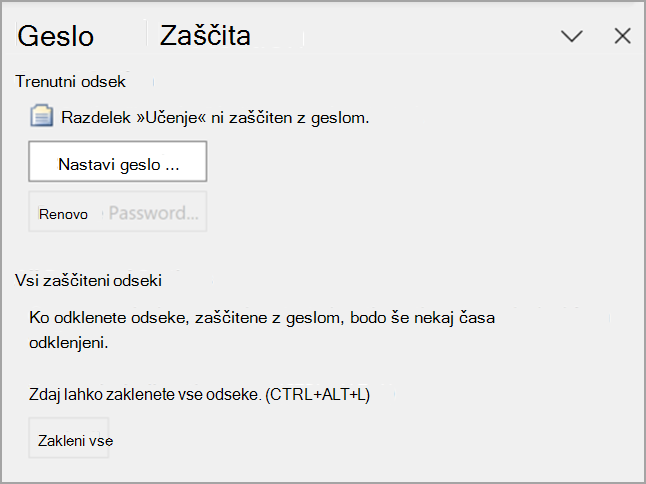
- V podoknu opravil Zaščita z geslom izberite Nastavi geslo.
- V pogovorno okno Zaščita z geslom v polje Vnos gesla vnesite želeno geslo.
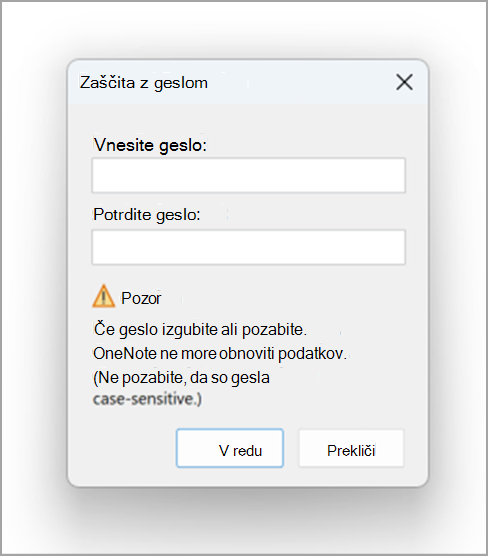
- Geslo potrdite tako, da ga znova vnesete v polje Potrdi geslo in nato izberite V redu.
Opomba
- Geslo si morate obvezno zapomniti. Če pozabite geslo, ne boste mogli odkleniti zapiskov. Niti Microsoftova tehnična podpora ne more odkleniti vaših zapiskov.
- Gesla razlikujejo med velikimi in malimi črkami. Ko geslo vnašate prvič, zagotovite, da je tipka CAPS LOCK izklopljena.
- Priporočljivo je, da uporabljate zapletena gesla tako, da združite velike in male črke, številke in simbole. Geslo, ki uporablja 14 ali več znakov, je boljše.
Pomembno
- Odseki, zaščiteni z gesli, niso vključeni v iskanje po zvezkih. Če želite z geslom zaščiten odsek vključiti v iskanje po zvezku, pred iskanjem zapiskov odsek odklenite.
- Oznake zapiskov, uporabljene na straneh v zaščitenih odsekih, niso vključene v povzetku oznake zapiska, če zaščitenega odseka ne odklenete.
- Dostop do odsekov, zaščitenih z geslom, ni omogočen drugim med sejo v skupni rabi v živo, tudi če je odsek med sejo odklenjen. Če želite vključiti zaščiten odsek v sejo skupne rabe v živo, morate najprej odstraniti zaščito odseka z geslom in nato začeti ali se pridružiti seji v skupni rabi v živo.
Zaklepanje vseh zaščitenih odsekov v zvezku
Če ste gesla uporabili za več odsekov v zvezku, jih lahko zaklenete vse hkrati.
- Z desno tipko miške kliknite kateri koli zaščiteni, vendar trenutno odklenjeni odseki in nato izberite Zaščiti ta odsek z geslom.
- V podoknu opravil Zaščita z geslom izberite Zakleni vse.
Spreminjanje gesla za zaščiteni odsek
Z desno tipko miške kliknite razdelek z geslom, ki ga želite spremeniti, in izberite Zaščiti ta odsek z geslom.
V podoknu opravil Zaščita z geslom izberite Spremeni geslo.
V pogovornem oknu Spremeni geslo v polje Staro geslo vnesite trenutno geslo.
Opomba
Če ta možnost ni na voljo, za izbrani odsek trenutno ni uporabljeno nobeno geslo.
V polje Vnesite novo geslo vnesite novo geslo.
Geslo potrdite tako, da ga vnesete v polje Potrdi geslo in nato izberite V redu.
Odstranjevanje gesla za zaščiten odsek
Z desno tipko miške kliknite razdelek z geslom, ki ga želite odstraniti, in izberite Zaščiti ta razdelek z geslom.
V podoknu opravil Zaščita z geslom izberite Odstrani geslo.
Opomba
Če ta možnost ni na voljo, pomeni, da izbrani odsek ni zaščiten z geslom.
V pogovornem oknu Odstrani geslo vnesite trenutno geslo in nato izberite V redu.
Spreminjanje nastavitve gesla
Ko odklenete odseke, zaščitene z geslom v zvezku, OneNote te odseke odklene za vnaprej določeno časovno obdobje, preden jih znova zaklenete. Določite lahko to trajanje in nastavite možnosti po meri za zaščito z geslom.
- Pojdite na Račun in nato izberite Možnosti.
- V pogovornem oknu OneNotove možnosti izberite Dodatno in se pomaknite do možnosti Gesla.
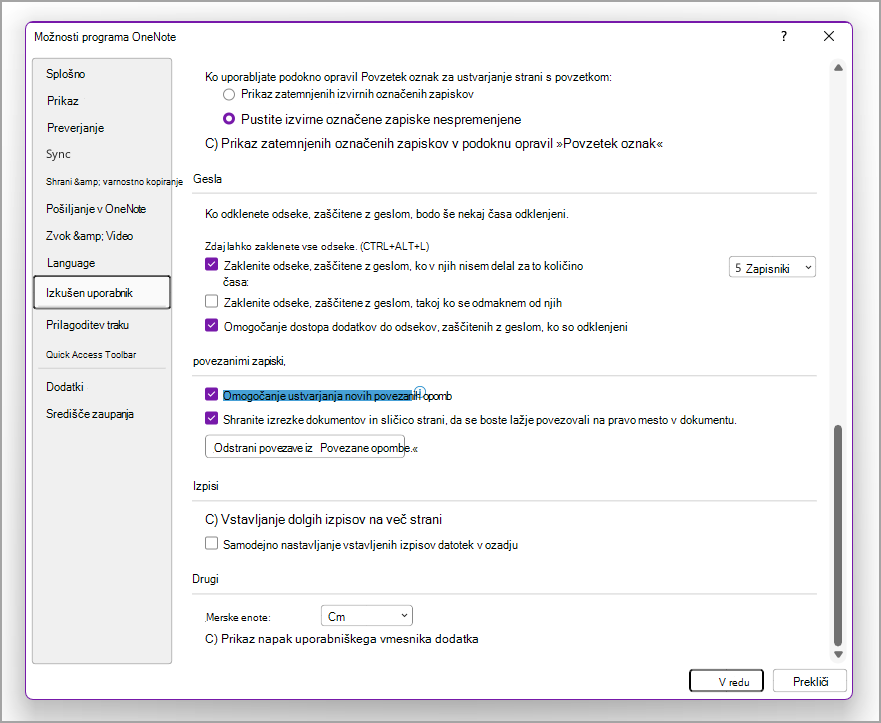
- V razdelku Gesla naredite nekaj od tega:
- Če želite zakleniti odseke zvezka po določenem času, potrdite polje Zakleni odseke, zaščitene z geslom, ko v njih nisem delal naslednji čas , nato pa na seznamu izberite želeni čas.
- Če želite zakleniti odseke zvezka takoj, ko končate z delom v njih, potrdite polje Zakleni odseke, zaščitene z geslom, takoj, ko se pomaknem stran od njih .
- Če želite, da so zapiski v razdelkih, zaščitenih z geslom, začasno na voljo drugim programom, potrdite polje Omogoči dodatnim programom dostop do odsekov, zaščitenih z geslom, ko so odklenjeni .