
Ko ustvarite novo stran v OneNotu, ima navadno belo ozadje, vendar ga lahko spremenite. Označevanje strani z določenimi barvami ozadja je odličen način za urejanje delovnega zvezka. Uporabite lahko na primer eno barvo za zapiske o projektu ureditve stanovanja, drugo barvo pa za zapiske predstavitve.
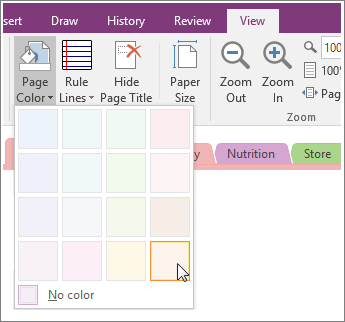
- Kliknite Ogled>barve strani.
- Izberite želeno barvo.
Namig
Na stran lahko dodate tudi črte ali mreže. Kliknite Ogled>vrstic pravil in izberite slog.
Če želite čudovite načrte in postavitve, lahko za stran uporabite predlogo ali ustvarite oz. prilagodite predlogo strani, da jo boste lahko večkrat uporabili.
Spreminjanje barv zavihkov v zvezku
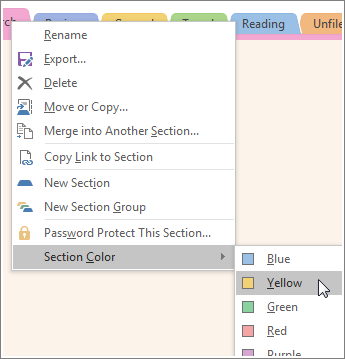
Odseki zvezka so razdeljeni na zavihke. Če spremenite barvo strani, se barva zavihka ne spremeni. Če želite spremeniti barvo celotnega odseka, na vrhu strani kliknite z desno tipko miške in izberite Barvo odseka.
Opomba
Če spremenite barvo odseka, spremenite barvo zavihka na vrhu strani in zavihke strani na desni. Vendar se barva strani ne spremeni.