
Ko delate zapiske in načrtujete projekte v OneNotu, se boste morda spraševali, kako upravljati roke in si zapomniti stvari na seznamu opravil. V ta namen lahko ustvarite Outlookova opravila. Nato si lahko ogledate in sledite tem opravilom v Outlooku ter celo prejemate opomnike.
Ustvarjanje Outlookovega opravila v OneNotu
- V OneNotu izberite besede, ki jih želite uporabiti za opravilo.
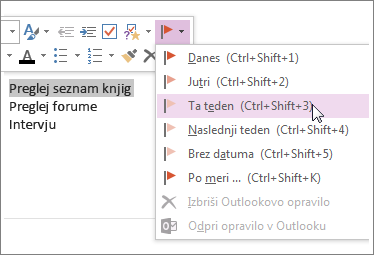
- V prikazanem meniju kliknite puščico poleg gumba Outlookova opravila in izberite opomnik.
V OneNotu se zraven opravila prikaže zastavica, vaše opravilo pa se doda v Outlook.
Namig
Ta meni lahko uporabite tudi za dodajanje oznak. Oznake so priročne za ustvarjanje seznamov opravkov ali za označevanje elementov kot pomembnih. Za razliko od Outlookovih opravil (zastavic) so oznake zapiskov funkcija v OneNotu, kjer lahko označite naloge v zapiskih srečanja. Toda ne pozabite, da ne bodo prikazane v Outlooku.
Iskanje opravila v OneNotu
- V OneNotu na zavihku »Osnovno« kliknite Poišči oznake.
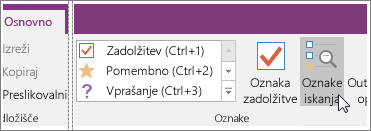
Vaša Outlookova opravila so prikazana v podoknu Povzetek oznak na desni strani.
Opomba
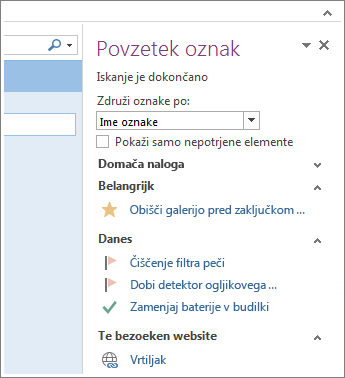
Outlookova opravila so tista z oznakami ali kljukicami. Tukaj so prikazane tudi OneNotove oznake, kot so elementi, ki ste jih označili za spremljanje ali označeno vprašanje.
Označevanje opravila kot dokončanega
- V OneNotu v podoknu »Povzetek oznak« kliknite oznako poleg Outlookovega opravila.
Opravilo je označeno kot dokončano tako v OneNotovem podoknu »Povzetek oznak« kot v Outlooku.
Namig
- Če v Outlooku opravilo označite kot dokončano , je opravilo v OneNotu označeno kot dokončano pri sinhronizaciji Outlooka in OneNota. Če pa opravilo v OneNotu označite kot dokončano , je isto pravilo v Outlooku tudi označeno kot dokončano in se odstrani s seznama.
- Če želite dodati opravilo nazaj v Outlook, znova potrdite to polje.
Brisanje opravila
Če opravila ne potrebujete več, ga lahko odstranite. Opravilo lahko izbrišete iz Outlooka, s čimer odstranite tudi oznako (zastavico) v OneNotu (besedilo bo ostalo v vaših OneNotovih zapiskih), ali odstranite oznako iz OneNota in obdržite opravilo v Outlooku.
Odstranjevanje opravila iz Outlooka:
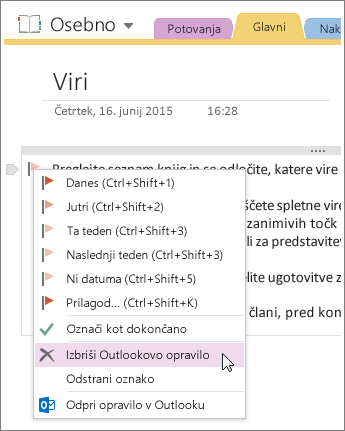
- kliknite oznako v zapiskih z desno tipko miške in izberite Izbrisano Outlookovo opravilo.
Besedilo ostane v OneNotu, oznaka pa se odstrani iz Outlooka.
Če želite oznako obdržati v Outlooku in odstraniti zastavico iz OneNota:
- kliknite oznako v zapiskih z desno tipko miške in izberite Odstrani oznako.
Oznaka (zastavica) je odstranjena iz OneNota, opravilo pa ostane v Outlooku.
OneNote in Outlook sta združljiva tudi v drugih pogledih. V e-poštno sporočilo lahko na primer vstavite podrobnosti srečanja in pošljete zapiske.