
V OneNote lahko dodate označene ali oštevilčene sezname in tako olajšate pregled svojih zapiskov.
Ustvarjanje označenega seznama
Označeno oblikovanje uporabite za ustvarjanje naključnega seznama, ki ga ni treba uporabljati v določenem vrstnem redu (na primer nakupovalnega seznama).
- Kliknite »Oznake domov«>.
Če želite uporabiti določen slog označevanja, kliknite malo puščico zraven gumba in izberite želeni slog.
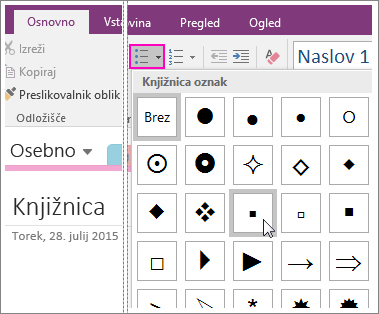
- Vnesite prvi element, da začnete seznam, in pritisnite ENTER, da začnete novo vrstico.
Ponovite ta korak za vse dodatne elemente seznama. - Če želite zaključiti seznam, dvakrat pritisnite Enter.
Namig
Če želite samodejno začeti označen seznam, vnesite zvezdico (*) v novi vrstici ter nato pritisnite PRESLEDNICO. Lahko pa za začetek označenega seznama uporabite tudi bližnjico na tipkovnici CTRL + . (PIKA).
Ustvarjanje oštevilčenega seznama
Oštevilčeno oblikovanje uporabite za ustvarjanje urejenega seznama, ki ga je treba uporabljati v določenem vrstnem redu (na primer pri pisanju navodil za vožnjo).
- Kliknite»Oštevilčevanjedomačih domov>«.
Če želite uporabiti določen slog številk ali črk, kliknite malo puščico zraven gumba in izberite želeni slog.
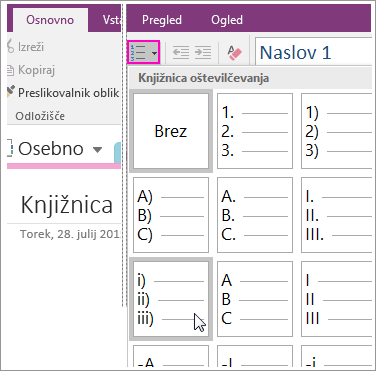
- Vnesite prvi element, da začnete seznam, in pritisnite ENTER, da začnete novo vrstico.
Ponovite ta korak za vse dodatne elemente seznama. - Če želite zaključiti seznam, dvakrat pritisnite Enter.
Namig
Če želite samodejno začeti označen seznam, vnesite 1. v novo vrstico v zapiskih in nato pritisnite PRESLEDNICO. Lahko pa za začetek oštevilčenega seznama uporabite tudi bližnjico na tipkovnici Ctrl+/(poševnica).