
Oznake so način za razvrščanje in razvrščanje zapiskov v OneNotu. Z oznakami se lahko hitro vrnete na pomembne elemente, se spomnite na elemente dejanj ali filtrirate zapiske, ki jih želite dati v skupno rabo z drugimi. Označite lahko karkoli, od ene same vrstice besedila do celotnega odstavka.
Dodajanje oznake
Če želite dodati oznako, naredite to:
- Kazalec postavite na začetek vrstice besedila, ki ga želite označiti.
- Kliknite Domače>oznake in nato ikono oznake, ki jo želite uporabiti.
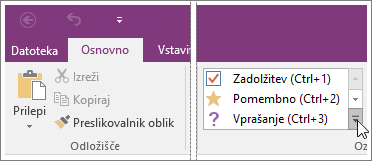
Po oznakah, ki so na voljo, se lahko premikate s puščicama navzgor in navzdol ali pa v desnem spodnjem kotu na dnu drsnega traku kliknite puščico Več, da se prikažejo vse oznake, ki so na voljo.
Označene opombe lahko iščete s ključnimi besedami in kategorijo ter prikažete rezultate v preprostem povzetku.
Odstranjevanje oznake
Ko končate z označenim zapiskom, ga lahko odstranite, tako da ne bo prikazana v rezultatih iskanja označenih zapiskov.
- Če želite odstraniti eno samo oznako, jo kliknite z desno tipko miške in nato kliknite Odstrani oznako.
- Če želite odstraniti več oznak, izberite vso besedilo z oznakami, ki jih želite odstraniti, nato pritisnite CTRL+0 (NIČ).