
Ena glavnih prednosti uporabe OneNota namesto tradicionalnih zvezkov je njegova sposobnost hitrega iskanja po vseh informacijah. V avdio in video posnetkih lahko iščete besedilo, rokopis, slike ali celo izgovorjene besede. Tukaj je opisano, kako lahko kar najbolje izkoristite funkcije iskanja v OneNotu.
Iskanje besedila
Če želite poiskati ključno besedo ali besedno zvezo v vseh svojih zapiskih, tudi v več zvezkih, naredite to:
V iskalnem polju na skrajnem desnem robu zavihkov odsekov izberite puščico desno od ikone povečevalnega stekla in na seznamu, ki se prikaže, izberite Vsi zvezki.
Opomba
Če raje uporabljate bližnjice na tipkovnici, lahko pritisnete:
- Ctrl + E , ki razširi vaše iskanje na vse zvezke.
- Ctrl + F , ki išče samo na trenutni strani.
V iskalno polje vnesite ključno besedo ali besedno zvezo.
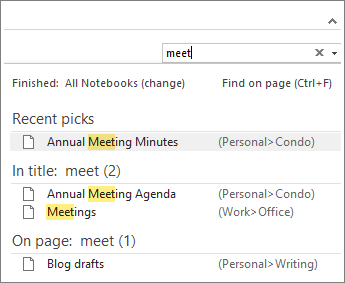
Med tipkanjem začne OneNote vračati rezultate strani, ki se ujemajo z vašo iskano besedo ali besedno zvezo. Izberite rezultat iskanja, da pridobite ujemajoči se zapisek.
Ko končate iskanje, pritisnite tipko Esc.
Opomba
- Če želite zmanjšati obseg iskanja, izberite puščico desno od ikone povečevalnega stekla in na seznamu, ki se prikaže, izberite, kako želite omejiti iskanje: Najdi na tej strani, Ta odsek, Ta skupina odsekov, Ta zvezek ali Vsi zvezki.
- Če želite lažje kružiti po velikem številu rezultatov iskanja, prilagodite obseg iskanja, razvrstite iskanje; Podokno z rezultati iskanja lahko pripnete. Preprosto pritisnite tipki ALT+O.
Iskanje besed v video- in zvočnih izrezkih
Če je omogočena funkcija zvočnega iskanja, OneNote prepozna govorjene besede v video- in zvočnih posnetkih. Ta možnost je privzeto izklopljena, saj upočasni funkcijo iskanja.
Vklop iskanja zvočnih posnetkov:
- Izberite Možnosti datoteke>Zvok>& video.
- V razdelku Iskanje zvoka potrdite polje Omogoči iskanje besed v zvočnih in video posnetkih in kliknite V redu.