
Če želite spremeniti mesto OneNotovega zvezka v skupni rabi, morate ustvariti nov zvezek na novem mestu in vanj premakniti staro vsebino zvezka, kot je opisano spodaj. Nato lahko novo lokacijo delite z vsemi, ki še vedno potrebujejo dostop do njene vsebine.
Namig
Premikanje zvezkov lahko premaknete le v času, ko pričakujete, da bo dejavnost urejanja v skupni rabi minimalna. Po možnosti varnostno kopirajte vse datoteke, preden naredite pomembne spremembe pri kritično pomembnem delu.
Priprava zvezka na novi lokaciji
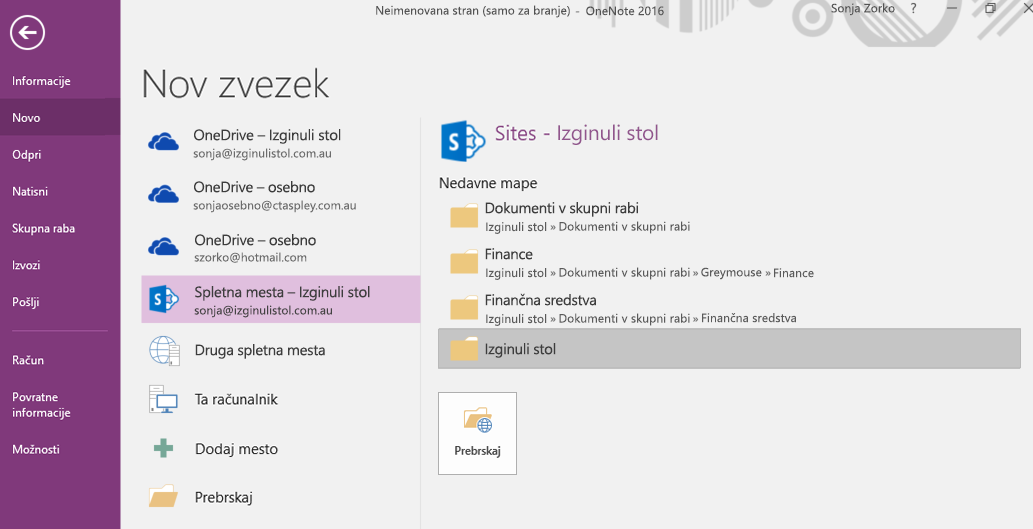
- V OneNotu izberite Nova datoteka> in določite novo mesto mape v storitvi OneDrive ali SharePointu, kamor bo kmalu premaknjena že obstoječa vsebina zvezka.
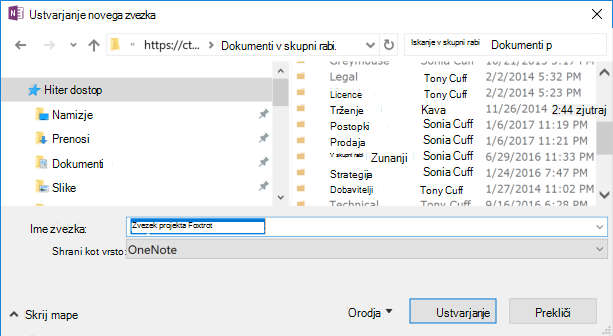
- Vnesite ime novega zvezka in izberite Ustvari.
 «
«
- Ko izberete Ustvari, boste morda pozvani, da daste novo mesto v skupno rabo in/ali povabite druge v nov zvezek. Pazite, da osebe, ki prejmejo povabilo, ne bodo videle stare vsebine na novem mestu, dokler ne dokončate spodnjih korakov za premikanje vsebine.
Premikanje vsebine v nov zvezek
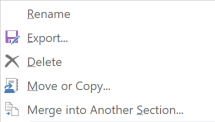
- V že obstoječem zvezku z desno tipko miške kliknite zavihek odseka in izberite Premakni ali Kopiraj.
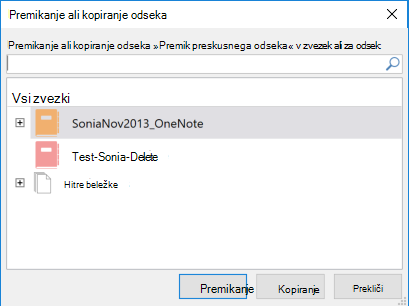
- Na seznamu zvezkov izberite nov zvezek (ki ste ga nedavno ustvarili) in nato izberite Premakni.
- Ponovite dejanje Premakni za vse odseke, ki jih je treba prenesti v nov zvezek.
- Pritisnite Shift+F9 na tipkovnici, da ročno sinhronizirate vse zvezke
- Počakajte, da se sinhronizacija dokonča.
Opomba
Če uporabljate napravo na dotik brez zunanje tipkovnice, uporabite pregledovalnik stanja sinhronizacije zvezka v skupni rabi, da sprožite sinhronizacijo. Več o stanju sinhronizacije lahko preberete tukaj.
Obveščanje drugih o mestu novega zvezka
OneNote ne posodobi ali obvesti novega mesta za tiste, ki dostopajo do prejšnjega zvezka. O tem jih lahko obvestite na enega od naslednjih načinov.
- V izvirnem zvezku ustvarite nov odsek s stranjo, ki vsebuje povezavo do novega zvezka, in bralcem svetujte, naj ga odprejo. Če želite ustvariti povezavo do nove lokacije, glejte Pridobivanje povezave za skupno rabo.
- Pošljite e-poštno sporočilo s povabilom k skupni rabi iz novega zvezka. Preberite, kako tukaj.
Opomba
Ko ste prepričani, da vsi dostopajo do zvezka z novega mesta, lahko trajno izbrišete stari zvezek. Več o tem lahko preberete tukaj.