
Podstrani so dober način za združevanje in organiziranje zapiskov v OneNotu. Če imate na primer letne in mesečne zapiske s sestankov, so lahko zapiski z letnega srečanja glavna stran in mesečne zapiske s sestankov lahko poslabšate, tako da postanejo podstrani.
Preden ustvarite podstran, boste potrebovali vsaj dve strani – stran, ki bo vaša glavna stran, in stran, ki bo podstran. Če je vaš zvezek prazen, lahko vanj dodate strani.
Če želite stran spremeniti v podstran:
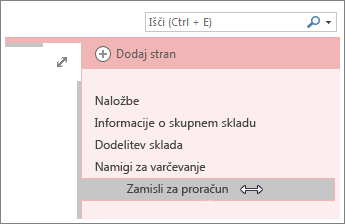
- S kazalcem miške se pomaknite na zavihek strani na desni.
- Povlecite zavihek strani v desno, dokler se naslov ne zamakne.
Opomba
Na voljo imate dve vrsti podstrani. Povlecite podstran na levo, da jo še bolj zamaknete, oz. na desno, da jo znova spremenite v glavno stran.
Strnitev in razširitev podstrani
Glavne strani lahko strnete in tako skrijete vse ravni podstrani, ki jih vključujejo.
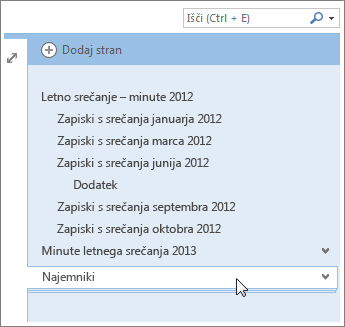
Škarnice desno od zavihka strani pomenijo, da ima stran podstrani. Če kliknete stran s podstranmi, so pod zavihkom strani prikazane črte, ki ponazarjajo naložene podstrani.
- Če želite razširiti ali strniti podstrani, kliknite škarnice zraven zavihka strani.
Opomba
- Če zaradi števila zvezkov in strani težje najdete tisto, kar iščete, lahko iščete zapiske in krmarite po rezultatih. Drug način za ohranjanje učinkovitosti je ustvarjanje novih zvezkov.
- Ko premaknete stran s podstranmi, se skupina premakne skupaj podstranmi, če so te strnjene. Če želite premakniti posamezno podstran, jo povišajte tako, da jo povlečete v levo in nato kliknite in povlecite stran navzgor oz. navzdol na želeno mesto.