Če ne morete najti nekaterih OneNotovih zapiskov, to ne pomeni, da ste jih izgubili. Zapiske lahko najdete na več mestih.
Če imate težave z iskanjem zapiskov v programih OneNote 2016 ali 2013, poskusite nekaj od tega:
Uporabite funkcijo iskanja
Najhitrejši in najlažji način za iskanje katerega koli elementa v OneNotu je uporaba funkcije iskanja. OneNote lahko poišče besede v besedilu, rokopisu, na slikah ter celo v zvočnih- in videoposnetkih.
V polju za iskanje v zgornjem desnem kotu izberite puščico desno od ikone povečevalnega stekla in na seznamu, ki se prikaže, izberite Vsi zvezki.
Opomba
Če raje uporabljate bližnjice na tipkovnici, lahko pritisnete Ctrl+E, če želite razširiti iskanje na vse zvezke.
V iskalno polje vnesite ključno besedo ali besedno zvezo.
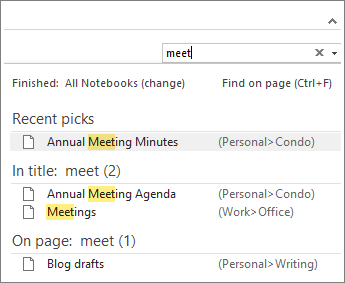
Med tipkanjem začne OneNote vračati rezultate strani, ki se ujemajo z vašo iskano besedo ali besedno zvezo. Izberite rezultat iskanja, da pridobite ujemajoči se zapisek.
Ko končate z iskanjem, pritisnite tipko Esc.
Opomba
Odseki, zaščiteni z geslom, niso vključeni v iskanje v zvezkih. Če želite v iskanje vključiti zaščiteni razdelek, ga morate najprej odkleniti.
Iskanje besed v video- in zvočnih izrezkih
Če je omogočena funkcija zvočnega iskanja, OneNote prepozna govorjene besede v video- in zvočnih posnetkih. Ta možnost je privzeto izklopljena, saj upočasni funkcijo iskanja.
Vklop iskanja zvočnih posnetkov:
- Izberite Možnosti datoteke>Zvok>& video.
- V razdelku Iskanje zvoka potrdite polje Omogoči iskanje besed v zvočnih in video posnetkih in kliknite V redu.
Znova odprite zaprte zvezke
Če so vaši zapiski shranjeni v zvezku, ki ste ga prej zaprli, morate znova odpreti zvezek, da bodo ti zapiski vključeni v iskanje.
- Izberite Odpri datoteko>.
- V razdelku Nedavni zvezki tapnite zvezek, ki ga želite odpreti.
- Oglejte si odseke in strani zvezkov, ki ste jih znova odprli, ali ponovite iskanje v vseh zvezkih.
Oglejte si odsek »Hitre beležke«
Če ste starejšo različico OneNota nadgradili na OneNote 2016, je bilo nekaj zapiskov morda zbranih v posebnem odseku, imenovanem »Hitre beležke«. Pred različico OneNote 2013 se je ta odsek imenoval »Nevloženi zapiski«. V obeh primerih preverite, ali ta odsek obstaja v vašem privzetem zvezku.
- Odprite podokno »Zvezek«, tako da kliknete ime trenutnega zvezka, ki je prikazano na levi strani tik pod trakom. (Ta korak preskočite, če je podokno »Zvezek« zasidrano na zaslonu.)
- Na dnu podokna »Zvezek« izberite Hitre beležke.
- V odseku Hitre beležke izberite zavihke odseka na vrhu ali zavihke strani na desni strani in si nato oglejte zapiske, ki jih je OneNote morda zbral v tem odseku.
Opomba
Običajno so naključni zapiski, ki so shranjeni v odseku s hitrimi beležkami, vključeni v iskanje v vseh zvezkih. Vendar če ste premaknili ta odsek v drug zvezek, ki je bil zaprt, ne bo vključen v rezultate iskanja.
Ročno sinhronizirajte zvezke v skupni rabi
Če delate v enem ali več zvezkih v skupni rabi, ki so shranjeni v storitvi OneDrive, se OneNote morda ne sinhronizira pravilno s takšnimi mesti v skupni rabi. Če ročno sinhronizirate zvezke v skupni rabi, boste lažje ugotovili, ali je prišlo do težave.
- Odprite zvezek v skupni rabi, v katerem so po vašem mnenju vaši izgubljeni zapiski.
- IzberiteStanje sinhronizacije pogledadatoteke>.
- V pogovornem oknu Sinhronizacija zvezkov v skupni rabi preverite, ali je možnost Samodejno sinhroniziraj, kadar koli pride do sprememb izbrana.
- Izberite Sinhroniziraj vse.
Če se prikaže sporočilo o napaki za enega od zvezkov v skupni rabi na vašem seznamu, kliknite gumb Pridobi pomoč ob vsakem zvezku, da začnete odpravljati težavo. Če ne odpravite napak pri sinhronizaciji, ne boste videli zapiskov, ki so jih drugi dodali v zvezek v skupni rabi, in ne boste videli zapiskov, ki ste jih dodali iz drugih računalnikov ali naprav.
Preverite mape v storitvi OneDrive
Če sumite, da so vaši zapiski v storitvi OneDrive in jih iskanje v OneNotu ne deluje, jih poskusite poiskati neposredno v mapah storitve OneDrive, ne da bi uporabili OneNote.
- Vpišite se v račun storitve OneDrive na domači strani storitve OneDrive ali v aplikaciji OneDrive za Windows 10.
- Pobrskajte po mapah storitve OneDrive (na primer Dokumenti ali Zvezki) in poiščite datoteke zvezka, ki ga iščete.
- Ko najdete želeni zvezek, ga kliknite, da ga odprete v OneNotu za splet.
- V OneNotu za splet kliknite Odpri v OneNotu.
Odprite koš zvezka
Če ste preskusili vse navedene korake in še vedno niste našli zapiskov, ste jih morda vi ali pa nekdo drug, ki ima dostop do vaših zvezkov, izbrisali. Na srečo OneNote samodejno shrani zapiske za omejen čas, potem ko so bili izbrisani iz zvezka v skupni rabi, tako da jih lahko poskusite obnoviti.
- Odpreti zvezek v skupni rabi, v katerem so po vašem mnenju vaši izgubljeni zapiski.
- Izberite Zgodovina>Zvezek Koš>Koš zvezka.
Če so izbrisani zapiski v košu, jih lahko obnovite tako, da premaknete strani na njihova prvotna mesta:
- Z desno tipko miške kliknite zavihek poljubne strani, ki jo želite obnoviti, in nato izberite Premakni ali kopiraj.
- V pogovornem oknu Premikanje ali kopiranje strani izberite odsek zvezka, kamor želite premakniti stran, in nato izberite Premakni. Če želite premakniti stran v odsek v drugem zvezku, najprej kliknite znak + (plus) ob tem zvezku na seznamu in nato izberite odsek v zvezku.
- Ponovite 1. in 2. korak za vse druge strani, ki jih želite premakniti iz koša zvezka.
Dodatna pomoč
Če vam predlogi v tem članku niso pomagali obnoviti zapiskov, za katere ste prepričani, da ste jih izgubili, razmislite o prijavi težave v OneNotovih forumih na spletnem mestu Microsoft Answers. Na enako težavo je morda naletel tudi drug uporabnik, član skupine izdelka OneNote pa vam bo morda lahko pomagal.
Če imate težave z iskanjem zapiskov v programu OneNote za Windows 10, poskusite nekaj od tega:
Uporabite funkcijo iskanja
Če želite nekaj znova najti v OneNotu, je najlažje, da to poiščete. OneNote lahko išče po tipkanemu besedilu, ročno ustvarjenih zapiskih in besedah, ki so v vstavljenih slikah.
- Na tipkovnici pritisnite tipki Ctrl+F ali pa kliknite ikono povečevalnega stekla na vrhu seznama strani.
- V prikazano iskalno polje vnesite iskano besedo ali iskani izraz, nato pa pritisnite tipko Enter.
- Pod iskalnim poljem kliknite puščico, da po potrebi prilagodite obseg iskanja. Iščete lahko v razdelkih Vsi zvezki, Trenutni zvezek, Trenutni izbor ali Trenutna stran.
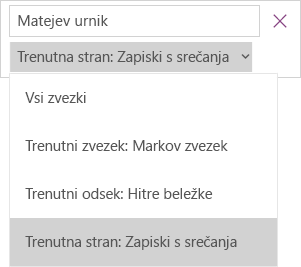
- Če ste iskano besedilo našli v enem od vaših zapiskov, ga kliknite, da izberete katero koli stran na prikazanem seznamu rezultatov iskanja. OneNote odpre izbrano stran in označi vse ponovitve iskanega besedila na tej strani.
Opomba
Odseki, zaščiteni z geslom, niso vključeni v iskanje v zvezkih. Če želite v iskanje vključiti zaščiteni razdelek, ga morate najprej odkleniti.
Znova odprite zaprte zvezke
Če so vaši zapiski shranjeni v zvezku, ki ste ga prej zaprli, morate znova odpreti zvezek, da bodo ti zapiski vključeni v iskanje.
Na kateri koli strani kliknite gumb Pokaži zvezke .
.
Izberite možnost Več zvezkov ter izberite zvezek ali zvezke, ki jih želite znova odpreti.
Opomba
Če ne vidite želenega zvezka, kliknite Dodaj račun, nato pa se vpišite z računom, v katerem je shranjen zvezek.
Oglejte si odseke in strani zvezkov, ki ste jih znova odprli, ali ponovite iskanje v vseh zvezkih.
Ročno sinhronizirajte zvezke v skupni rabi
Če delate v enem ali več zvezkih v skupni rabi, ki so shranjeni v storitvi OneDrive, se OneNote morda ne sinhronizira pravilno s takšnimi mesti v skupni rabi. Če ročno sinhronizirate zvezke v skupni rabi, boste lažje ugotovili, ali je prišlo do težave.
- Na kateri koli strani kliknite gumb Pokaži zvezke .
- V prikazanem podoknu z desno tipko miške kliknite ime zvezka, ki ga želite sinhronizirati. (V napravi z upravljanjem na dotik se dotaknite imena zvezka in pridržite prst na njem.)
- Izberite Sinhroniziraj in nato Sinhroniziraj ta zvezek ali Sinhroniziraj vse zvezke.
Preverite mape v storitvi OneDrive
Če sumite, da so vaši zapiski v storitvi OneDrive in jih iskanje v OneNotu ne deluje, jih poskusite poiskati neposredno v mapah storitve OneDrive, ne da bi uporabili OneNote.
- Vpišite se v račun storitve OneDrive na domači strani storitve OneDrive ali v aplikaciji OneDrive za Windows 10.
- Pobrskajte po mapah storitve OneDrive (na primer Dokumenti ali Zvezki) in poiščite datoteke zvezka, ki ga iščete.
- Ko najdete želeni zvezek, ga kliknite, da ga odprete v OneNotu za splet.
Preverite izbrisane zapiske
Če ste preskusili vse navedene korake in še vedno niste našli zapiskov, ste jih morda vi ali pa nekdo drug, ki ima dostop do vaših zvezkov, izbrisali. Na srečo OneNote po izbrisu samodejno shrani zapiske za omejen čas.
- Odprite zvezek, kjer ste pričakovali, da boste našli izgubljene zapiske.
- Izberite Ogled>izbrisanih zapiskov.
Če so izbrisani zapiski v košu, jih lahko obnovite tako, da premaknete strani na njihova prvotna mesta:
- Tapnite in pridržite prst na imenu strani, ki jo želite obnoviti, ali pa jo kliknite z desno tipko miške, nato pa izberite Obnovi v.
- Izberite odsek zvezka, kamor želite premakniti stran, nato pa izberite Obnovi.
Če želite stran premakniti v odsek v drugem zvezku, najprej kliknite < zraven imena zvezka, izberite zvezek in nato izberite odsek v njem.
- Ponovite korake 1–2 z vsemi drugimi stranmi, ki jih želite premakniti iz razdelka »Izbrisani zapiski«.
Dodatna pomoč
Če vam predlogi v tem članku niso pomagali obnoviti zapiskov, za katere ste prepričani, da ste jih izgubili, razmislite o prijavi težave v OneNotovih forumih v Microsoftovi skupnosti. Na enako težavo je morda naletel tudi drug uporabnik, član skupine izdelka OneNote pa vam bo morda lahko pomagal.
Če imate težave pri iskanju zapiskov v OneNotu v računalniku Mac, poskusite nekaj od tega:
Pomembno
- V tem članku je predvideno, da uporabljate najnovejšo različico OneNota za Mac. Če ste program prvotno namestili iz trgovine Mac App Store, kliknite Apple menuApp>Store in nato Posodobitve, da preverite, ali je na voljo novejša različica OneNota for Mac. Poskrbite, da bo OneNote vedno posodobljen, vse druge aplikacije iz trgovine Mac App Store pa bodo posodobljene.
- Če ste OneNote namestili kot del naročnine na Office for Mac, glejte Samodejno preverjanje, ali so na voljo posodobitve za Office for Mac.
Uporabite funkcijo iskanja
Želeno vsebino v OneNotu najlažje in najhitreje najdete tako, da jo poiščete. OneNote lahko poišče besede v besedilu in rokopisu ter na slikah in posnetkih zaslona.
V menijski vrstici OneNote kliknite Uredi>Poišči>iskanje vseh zvezkov.
Opomba
Če raje uporabljate bližnjice na tipkovnici, lahko pritisnete kombinacijo Option + Command + F, da zapiske poiščete v vseh odprtih zvezkih.
V iskalno polje vnesite ključno besedo ali besedno zvezo, ki jo želite poiskati.
Ko začnete tipkati, začne OneNote prikazovati rezultate iskanja, ki se ujemajo z vašo besedo ali besedno zvezo. Na seznamu rezultatov iskanja kliknite poljuben element, da dobite ujemajoč se zapisek.
Ko končate iskanje, kliknite Dokončano ali pritisnite tipko Esc na tipkovnici.
Opomba
Odseki, zaščiteni z geslom, niso vključeni v iskanje v zvezkih. Če želite v iskanje vključiti zaščiteni razdelek, ga morate najprej odkleniti.
Znova odprite zaprte zvezke
Če so vaši zapiski shranjeni v zvezku, ki ste ga prej zaprli, morate znova odpreti zvezek, da bodo ti zapiski vključeni v iskanje.
- Izberite Datoteka>odpri nedavno.
- V meniju Nedavno izberite zvezek, ki ga želite odpreti.
- Ponovite te korake, da odprete vse dodatne nedavne zvezke, nato pa si oglejte odseke in strani znova odprtih zvezkov in preverite, ali lahko opazite, kar iščete. Po potrebi zaženite novo iskanje po vseh zvezkih.
Preverite mape v storitvi OneDrive
Če sumite, da so vaši zapiski v storitvi OneDrive in jih iskanje v OneNotu ne deluje, jih poskusite poiskati neposredno v mapah storitve OneDrive, ne da bi uporabili OneNote.
- Z istim računom, ki ga uporabljate z OneNotom, se vpišite v OneDrive z domače strani storitve OneDrive ali z aplikacijo OneDrive za Mac.
- Prebrskajte vse mape in poiščite informacije, ki jih iščete. Oglejte si tudi druge dokumente in datoteke, če so zapiski morda tam, in ne v OneNotu.
- Ko najdete želeni zvezek, ga kliknite, da ga odprete v OneNotu za splet.
- V OneNotu za splet kliknite Odpri v OneNotu.
Ročno sinhronizirajte zvezke v skupni rabi
Če delate v enem ali več zvezkih v skupni rabi, se OneNote morda ne sinhronizira pravilno z mesti v skupni rabi. Če poskušate ročno sinhronizirati takšne zvezke, boste lažje ugotovili, ali je prišlo do težave.
Odprite zvezek v skupni rabi, v katerem so po vašem mnenju vaši izgubljeni zapiski.
Naredite nekaj od tega:
- KlikniteSinhronizacija datoteke>, če želite sinhronizirati le trenutni zvezek.
- Kliknite Sinhronizacija datotek>z vsemi zvezki , če želite sinhronizirati vse odprte zvezke hkrati.
Če vidite morebitna sporočila o napaki za kateri koli zvezek v skupni rabi na seznamu, poiščite kodo napake v spletu, da začnete odpravljati težavo. Če ne odpravite napak pri sinhronizaciji, ne boste videli zapiskov, ki so jih drugi morda dodali ali spremenili v zvezku v skupni rabi, in ne boste videli zapiskov, ki ste jih dodali ali spremenili v drugih računalnikih ali napravah.
Iskanje izbrisanih zapiskov
Če ste poskusili vse zgornje korake in še vedno niste našli zapiskov, ste jih morda vi ali kdo drug z dostopom do zvezkov v skupni rabi izbrisal. Na srečo OneNote samodejno shrani zapiske 60 dni, potem ko so bili izbrisani iz zvezka v skupni rabi, tako da jih lahko poskusite obnoviti.
- Odpreti zvezek v skupni rabi, v katerem so po vašem mnenju vaši izgubljeni zapiski.
- V menijski vrstici kliknite Zvezki>Izbrisani zapiski>Ogled izbrisanih zapiskov.
Če zapiske najdete, jih lahko obnovite tako, da premaknete strani na njihova prvotna mesta:
- V razdelku Izbrisani zapiski kliknite ime poljubne strani, ki jo želite obnoviti, s tipko Control, nato pa izberite Obnovi v.
- Izberite odsek delovnega zvezka, v katerem želite obnoviti izbrisano stran, nato pa kliknite Obnovi. Če želite stran obnoviti v odsek v drugem zvezku, najprej kliknite puščico ob tem zvezku na seznamu in nato izberite odsek pod imenom tega zvezka.
- Ponovite korake za morebitne druge strani, ki jih želite premakniti iz odseka »Izbrisani zapiski«.
Dodatna pomoč
Če vam predlogi v tem članku niso pomagali obnoviti zapiskov, za katere ste prepričani, da ste jih izgubili, razmislite o prijavi težave v OneNotovih forumih na spletnem mestu Microsoft Answers. Član skupine za OneNotove izdelke vam bo morda lahko pomagal.
Če imate težave pri iskanju zapiskov v OneNotu v napravi iPad ali napravi iPhone, poskusite nekaj od tega:
Uporabite funkcijo iskanja
Najhitrejši in najpreprostejši način, da poiščete karkoli v OneNotu v napravi iPad ali napravi iPhone, če ga poiščete.
Na kateri koli strani zvezka tapnite Iskanje v spodnjem meniju zaslona.
Vnesite ključno besedo ali besedno zvezo v polje za iskanje na dnu zaslona, nato pa tapnite Išči.
Opomba
Če OneNote uporabljate v napravi iPad, lahko tapnete Vsi zvezki,d a izberete, ali naj OneNote išče v trenutnem zvezku ali le v trenutnem izboru.
Na seznamu rezultatov tapnite stran, na kateri ste našli iskano besedilo, OneNote pa se bo premaknil na to stran.
V napravi iPad bo vsak primerek ključne besede ali besedne zveze označen na strani.
Opomba
Odseki, zaščiteni z geslom, niso vključeni v iskanje v zvezkih. Če želite v iskanje vključiti zaščiteni razdelek, ga morate najprej odkleniti.
Znova odprite zaprte zvezke
Če so vaši zapiski shranjeni v zvezku, ki ste ga prej zaprli, morate znova odpreti zvezek, da bodo ti zapiski vključeni v iskanje.
- Na seznamu zvezkov tapnite Več zvezkov.
- Tapnite, da odprete želene zvezke.
Če si želite ogledati dodatne zvezke, tapnite Odpri več v storitvi OneDrive.
Ročno sinhronizirajte zvezke v skupni rabi
Če delate v enem ali več zvezkih v skupni rabi, ki so shranjeni v storitvi OneDrive, se OneNote morda ne sinhronizira pravilno s takšnimi mesti v skupni rabi. Če ročno sinhronizirate zvezke v skupni rabi, boste lažje ugotovili, ali je prišlo do težave.
Na kateri koli strani tapnite gumb Pokaži zvezke
Na strani, ki se prikaže, pritisnite seznam zvezkov in ga povlecite navzdol.
Namig
Če želite sinhronizirati en odsek, pojdite na ta odsek in povlecite dol na seznamu strani. Če želite sinhronizirati en zvezek, pojdite v poljuben odsek v tem zvezku in povlecite dol seznam odsekov.
Preverite mape v storitvi OneDrive
Če menite, da so vaši zapiski v storitvi OneDrive in če jih niste našli z iskanjem v OneNotu, jih poskusite poiskati neposredno v mapah v storitvi OneDrive, in sicer brez uporabe OneNota.
- Vpišite se v račun za OneDrive na domači strani storitve OneDrive ali z aplikacijo Microsoft OneDrive za iOS.
- Pobrskajte po mapah storitve OneDrive (na primer Dokumenti ali Zvezki) in poiščite datoteke zvezka, ki ga iščete.
- Ko najdete želeni zvezek, kliknite, da ga odprete v OneNotu.
Dodatna pomoč
Če s predlogi v tem članku niste našli zapiskov, za katere ste prepričani, da ste jih izgubili, objavite težavo v forumih za OneNote na spletnem mestu Microsoft Community. Na enako težavo je morda naletel tudi drug uporabnik, član skupine izdelka OneNote pa vam bo morda lahko pomagal.
Glejte tudi
Sinhronizacija OneNotovih zvezkov v računalniku Mac ali računalniku s sistemom Windows z napravo iPad ali telefonom iPhone
Hitrejša sinhronizacija velikih zvezkov v Microsoft OneNotu
