
V OneNote vam ni treba vstaviti vsega. Če dodate povezave do sorodne vsebine, lahko hitro dostopate do spletne strani ali dokumenta, ki je pomemben za vaše zapiske. Povezovanje je prednostno, če veste, da je spletna stran ali dokument morda posodobljen in vedno želite najnovejšo različico.
Opomba
Če želite ustvariti povezavo do drugih mest v OneNotu, glejte Ustvarjanje povezav do zvezkov, odsekov, strani in odstavkov
Vnesite povezavo
Preprosto vnesite povezavo in OneNote jo bo po navadi prepoznal. Primer:
Vnesite to Če želite ustvariti to http://www.microsoft.com http://www.microsoft.com www.bing.com www.bing.com file:///Users/Sally/Desktop/Hello.docx file:///Users/Sally/Desktop/Hello.docx mailto:Sally@Contoso.comMailto:Sally@Contoso.com
Dodajanje povezave do besedila ali slike
Izberite besedilo ali sliko za povezavo.
Izberite Vstavi>povezavo. (Pritisnite CTRL+K)
Če ste izbrali besedilo, se prikaže v polju Besedilo za prikaz .V polje Naslov vnesite povezavo ali izberite gumbe, da brskate po spletu ali poiščete datoteko.
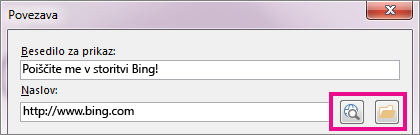
Izberite OK (V redu).
Urejanje povezave
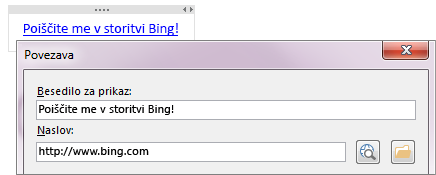
Z desno tipko miške kliknite besedilo ali sliko povezave in nato izberite Uredi povezavo.
Uredite polje Besedilo za prikaz ali Naslov in nato izberite V redu.
Odstranjevanje povezave
Z desno tipko miške kliknite besedilo ali sliko povezave in nato v priročnem meniju izberite Odstrani povezavo .
Opomba
Ta možnost ne bo prikazana za povezavo, ki jo samodejno ustvari OneNote. Če želite odstraniti tovrstno povezavo, izberite Uredi povezavo in spremenite Besedilo za prikaz kot opisno besedilo namesto URL-ja. Na primer, spremenite ga iz http://www.bing.com v "Bing Me!". Po tem bi morali z desno miškino tipko klikniti povezavo in jo odstraniti.
Glejte tudi
Ustvarjanje povezave do zvezkov, razdelkov, strani in odstavkov