
Opravičujemo se za nastale težave pri sinhroniziranju OneNota, zato upoštevajte navodila za odpravljanje težav spodaj.
Najprej preverite, ali so na voljo posodobitve za Office v vašem računalniku, in jih namestite.
Zvezek se ne sinhronizira za Microsoft 365
OneNote samodejno sinhronizira zvezke v skupni rabi. Če imate težave s sinhronizacijo, je tukaj na voljo nekaj rešitev:
Nastavitev zvezkov na samodejno sinhronizacijo:
Izberite meni »Datoteka« in nato »Možnosti«.
Izberite zavihek »Sinhroniziraj « in potrdite polje ob možnosti »Samodejna sinhronizacija zvezkov«.
Ročna sinhronizacija zvezkov:
- Izberite meni » Datoteka « in na zavihku »Informacije « izberite
 sinhronizacije«.
 - V prikazanem pogovornem oknu za sinhronizacijo zvezka v skupni rabi naredite nekaj od tega:
- Izberite »Sinhroniziraj vse«, če želite sinhronizirati vse zvezke v skupni rabi.
- Če želite sinhronizirati le ta zvezek, izberite »Sinhroniziraj zdaj « ob določenem zvezku.
Če imate še vedno težave s sinhronizacijo in je vaš zvezek shranjen v storitvi OneDrive ali v novejših različicah SharePointa, poskusite odpreti zvezek na spletnem mestu www.onenote.com , da ugotovite, ali težavo povzroča strežnik ali OneNote.
Popravljanje Pozivi osveževanja, shranjevanja brez povezave (osveževanje) in E000006C s kodo napake (CIG68)
Če naletite na težave s sinhronizacijo v OneNotu, povezane z »osveževanjem« zvezkov, možnostjo »Shranjeno brez povezave – osveži« ali kodo napake E000006C (cig68), vam bo ta vodnik pomagal odpraviti težavo v napravi s sistemom Windows.
Natančna izkušnja se lahko razlikuje glede na različico OneNota. Spodaj so navodila, ki jim sledite glede na to, kar vidite:
🔒 Zvezek je označen samo za branje s pozivom za osvežitev
- Kaj vidite: »Tega zvezka ne morete urejati, ker ni sinhroniziran. Osvežite zvezek, da nadaljujete sinhronizacijo. [Osveži zdaj]
- Kaj storiti: Kliknite »Osveži zdaj«, s čimer boste nadaljevali sinhronizacijo.
📝 Zvezek lahko urejate s pozivom za osvežitev.
- Kaj vidite: »Osvežite ta zvezek, če želite nadaljevati sinhronizacijo.«
- Kaj storiti: Kliknite rumeno informacijsko vrstico, da osvežite stran in s tem se bo nadaljevala sinhronizacija.
❌Napaka pri sinhronizaciji brez poziva za osvežitev
Kaj vidite: »OneNote trenutno ne more sinhronizirati zapiskov. Še naprej bomo poskušali. (Koda napake: E000006C / cig68)«
Kaj storiti:
- Posodobitev OneNota na najnovejšo različico
- Po posodobitvi se bo prikazalo sporočilo »Osveži«
- Nato upoštevajte zgornje korake »Osveži zdaj«
Sinhronizacija zapiskov ni uspela
Če imate težave pri ogledu nedavnih sprememb, ko uporabljate OneNote v več napravah, ali če se v zvezku prikaže napaka sinhronizacije, poskusite narediti to:
- Preverite, ali ima računalnik ali naprava dobro internetno povezavo. Zanesljiva povezava zagotavlja, da se zapiski hitro in uspešno sinhronizirajo v vseh napravah.
- Če je vaš prenosni računalnik shranjen v storitvi OneDrive, preverite našo stran s stanjem storitve , ali so morda prisotni izpadi. Če je prišlo do težav v storitvi OneDrive, je to morda povezano tudi z OneNotom.
- Če je vaš zvezek shranjen v SharePointu, se obrnite na skrbnika, ki bo poskusil prijaviti, potrditi in odpraviti morebitne težave.
Opozorilo
Med odpravljanjem težav s sinhronizacijo ni priporočljivo vpisati se v OneNote ali ga odstraniti in znova namestiti, saj lahko pride do izgube podatkov.
Če je vaš zvezek, v katerem prihaja do težave s sinhronizacijo, shranjen v storitvi OneDrive ali v novejših različicah SharePointa, ga lahko poskusite odpreti v brskalniku na www.onenote.com. To vam lahko pomaga ugotoviti, ali gre za težavo z določenim računalnikom ali napravo ali pa se v ozadju dogaja nekaj drugega.
Naredite to:
- V namizni aplikaciji OneNote izberite »Datoteka«.
- Na zavihku » Informacije « z desno tipko miške kliknite spletni naslov, ki je prikazan tik pod imenom zvezka, in nato kliknite »Kopiraj«.
- V spletnem brskalniku izberite polje z naslovom in pritisnite tipki Ctrl + V na tipkovnici, da prilepite URL, ki ste ga kopirali.
- Pritisnite tipko Enter, da odprete zvezek v OneNotu za splet.
Opomba
Glede na velikost zvezka in vrsto internetne povezave, ki jo uporabljate, lahko nalaganje in sinhronizacija vse vsebine zvezka traja nekaj časa.
Če lahko odprete zvezek in si ga ogledate v spletnem brskalniku, preverite, ali so v njegovi vsebini prisotne najnovejše spremembe. Če je zapiskih še vedno prikazana starejša različica, preverite, ali je računalnik ali naprava, v kateri so bile narejene zadnje spremembe zvezka, lahko v celoti dokončal sinhronizacijo zapiskov.
Naredite to:
- Odprite namizni program OneNote v računalniku s sistemom Windows ali napravi, v kateri ste nazadnje urejali najnovejšo različico zvezka.
- Izberite»Podatki o datoteki«>Ogled> stanja sinhronizacije.
- V pogovornem oknu za sinhronizacijo zvezka v skupni rabi , ki se odpre, preverite, ali so za zvezek prikazane kode napak in sporočila, nato pa si oglejte seznam kod napak drugod v tem članku, da so na voljo ujemajoči se rezultati in priporočeni koraki.
Opomba
Nekatere kode napak lahko poleg napake prikazujejo gumb »Pomočnik«. Izberite gumb, da odprete članek o odpravljanju težav za to napako, nato pa sledite priporočenim korakom.
V nekaterih primerih lahko z zapiranjem in vnovičnim odpiranjem omenjenega zvezka ponastavite povezavo za sinhronizacijo med aplikacijo OneNote in storitvijo OneNote.
Opozorilo
Preden zaprete in znova odprete zvezke, ki niso popolnoma sinhronizirani v vseh vaših napravah, se prepričajte, da kopirate in varnostno kopirate vse nesinhronizirane nedavne zapiske v izvornem računalniku ali napravi.
Če želite zapreti in znova odpreti zvezek, naredite to:
- V namizni aplikaciji OneNote izberite »Datoteka«.
- Na zavihku » Informacije « z desno tipko miške kliknite spletni naslov, ki je prikazan pod imenom delovnega zvezka, in nato izberite »Kopiraj«.
- Zraven imena omenjenega zvezka izberite gumb »Nastavitve « in nato » Zapri«.
- V spletnem brskalniku potrdite polje za naslov in pritisnite kombinacijo tipk Ctrl + V, da prilepite URL, ki ste ga kopirali.
- Ko se zvezek odpre v OneNotu za splet, na traku izberite »Odpri v namiznem programu«, da znova odprete zvezek v namizni aplikaciji OneNote.
Sinhronizacija odsekov ali strani ni uspela
Lahko se zgodi, da sinhronizacija delovnega zvezka v skupni rabi poteka normalno, razen v določenih odsekih ali straneh. To lahko hitro preverite, in sicer tako:
- V namizni aplikaciji OneNote izberite»Informacije o datoteki>«Ogled> stanja sinhronizacije.
- V pogovornem oknu za sinhronizacijo zvezka v skupni rabi , ki se odpre, izberite poljubno ikono zvezka z rumeno opozorilno trikotno ikono in si oglejte imena odsekov, ki povzročajo težave s sinhronizacijo.
- Izberite gumb » Sinhroniziraj zdaj « ob delovnem zvezku s težavnim odsekom.
V posameznih odsekih delovnih zvezkov lahko občasno pride do prekinitve sinhronizacije. Če imate en odsek, katerega strani niso sinhronizirane s preostalim delom delovnega zvezka, sicer pa je posodobljen, preskusite to rešitev:
- V namizni aplikaciji OneNote ustvarite nov odsek znotraj istega zvezka.
- Kopirajte (vendar ne premaknite) vse strani iz starega odseka v novi odsek, ki ste ga pravkar ustvarili. To lahko naredite tako, da z desno tipko miške kliknete vsako stran in nato izberete »Premakni ali kopiraj«.
- Ko ste v novi odsek kopirali vse strani, pritisnite Shift + F9, da ročno sinhronizirate zvezek. Če se prikaže vrstica napredka, počakajte da se dejanje dokonča.
Če ste s pomočjo teh korakov uspešno sinhronizirali strani v novem, nedavno ustvarjenem odseku, lahko mirno izbrišete stari odsek in nato nadaljujete z delom v novem odseku. Potem ko izbrišete stari odsek, lahko preimenujete novi odsek, da bo imel isto ime kot izbrisani odsek.
Če z upoštevanjem teh navodil težav ne odpravite, napake ali težave pri sinhronizaciji odseka lahko povzroča tudi poškodovani odsek v košu zvezka. Če odseka ne potrebujete več, ga lahko izbrišete iz koša in odpravite napako:
- V zvezku OneNote izberite zavihek »Zgodovina «, nato pa izberite koš zvezka.
- Z desno tipko miške kliknite odsek (ali stran) in izberite Premakni ali kopiraj.
- Strani ali vsebino odseka lahko tudi kopirate in prilepite na drugo stran ali v drug odsek. Ko to naredite, lahko izbrišete izvorni odsek ali stran.
Spori pri sinhronizaciji (znani tudi kot spori pri spajanju)
Sporočila o sporih z različico se po navadi prikažejo, če poskušate hkrati urejati isti del strani z drugim uporabnikom, na primer hkrati spremeniti isti odstavek zapiskov. Ko se to zgodi, OneNote ustvari več kopij strani, da prepreči izgubo podatkov in v rumeni vrstici z informacijami se prikaže sporočilo o napaki. Na strani, ki je v sporu, boste videli ikono.
Za odpravljanje sporov pri spajanju naredite to:
- Izberite rumeno vrstico z informacijami na vrhu strani, da prikažete stran, na kateri so navedene sporne spremembe (označene z rdečo).
- Kopirajte podatke s strani skupaj z napako spora pri spajanju in prilepite spremembe na glavno stran, če je treba.
- Ko končate, vključno z vsemi spremembami, izbrišite stran s spori, tako da z desno tipko miške kliknete zavihek strani, nato pa v priročnem meniju izberete »Izbriši «.
Napake pri sinhronizaciji »Strežnik je zaseden«
Napake zasedenega strežnika se običajno prikažejo, ko so zvezki shranjeni v SharePointu, storitvi SharePoint Online ali OneDrive (službeni ali šolski račun). Čeprav se morda zdi, da gre za napake pri sinhronizaciji, gre pri večini dejansko za napake preverjanja pristnosti, ki jih lahko odpravite z enim od teh načinov:
- Vpis v OneNote in izpis iz njega
- Zaprite in znova odprite zvezek.
- Preverite in se prepričajte, ali imate dostop do zvezka prek OneNote za splet (na www.onenote.com), SharePoint ali SharePoint Online.
Napake pri sinhronizaciji »Ni dovolj prostora«
Nekatere napake, na primer 0xE00015E0, označujejo, da v napravi ali zvezku ni dovolj prostora za sinhronizacijo odseka. To je lahko posledica velikih datotek varnostne kopije. Za rešitev te težave s sinhronizacijo lahko optimizirate ali izbrišite obstoječe varnostne kopije zvezka.
Optimiziranje OneNotovega zvezka
- V OneNotu izberite»Možnosti datoteke>«.
- V pogovornem oknu »Možnosti « izberite »Shrani & varnostno kopijo«.
- Izberite »Optimiziraj vse Files zdaj«. Optimiziranje datotek lahko traja nekaj časa.
Prilagodite lahko tudi število varnostnih kopij in ohranite možnost na istem mestu za shranjevanje in varnostno kopiranje ter tako zmanjšate njihovo število, da prihranite prostor.
Brisanje obstoječih varnostnih kopij
- Odprite Raziskovalca.
- V vrstici za krmarjenje pri vrhu okna vnesite % localappdata % in pritisnite tipko Enter.
- Odprite mapo »Microsoft « in nato mapo OneNote .
- Odprite mapo 16.0 , nato pa mapo »Varnostna kopija «.
- Izbrišite datoteke ali mape, katerih ne želite shraniti v mapo Varnostna kopija.
Če pride do ene od teh napak, upoštevajte navodila v povezanem članku:
- Razrešite napako 0xE0000025 (Datoteka je prevelika) v programu OneNote
- Razrešite napako 0xE0000796 (presežena količinska omejitev) v OneNotu
Napake »Storitev ni na voljo«
Tukaj je nekaj pogostejših napak »Storitev ni na voljo«, do katerih lahko pride, vključno s povezavami do člankov za njihovo odpravljanje:
- 0xE0000784: Razreševanje napake 0xE0000784 (Web DAV je onemogočen) v programu OneNote
- 0xE000078B: Razreševanje napake 0xE000078B (časovne omejitve strežnika) v OneNotu
- 0xE4020040: Razreševanje napake 0xE4020040 (Shramba je zasedena, poskusite znova kasneje) v OneNotu
Napačno postavljeni odseki v programu OneNote
V zvezku so lahko prikazani založeni odseki, ko OneNote poskuša sinhronizirati spremembe z odsekom zvezka, vendar ne najde datoteke odseka. Če želite odpraviti težavo, lahko izbrišete odsek iz zvezka ali ga premaknete v drug zvezek. Za več informacij glejte ta članek:
Odpravljanje težav z napačno postavljenimi odseki v programu OneNote
Napake pri sinhronizaciji v zvezkih v SharePointu
Če imate OneNotove zvezke v SharePointu, boste opazili, da so običajno shranjeni v knjižnicah dokumentov. Če so v SharePointovi knjižnici, ki jo uporabljate, omogočene določene lastnosti, lahko pride do napak pri sinhronizaciji. Za več informacij preberite te članke:
- Odpravljanje napak v knjižnici dokumentov, ko uporabljate OneNote s SharePointom
- Odpravljanje napak v knjižnici dokumentov, ko uporabljate OneNote 2016 s SharePointom
Težave s sinhronizacijo prostora za sodelovanje
Do težav s sinhronizacijo prostora za sodelovanje lahko pride, če število študentov hkrati poskuša urediti isto mesto na strani ali pa je urejeni strani dodana velika datotečna priloga. Obstaja nekaj najboljših praks, ki jih lahko upoštevate, da preprečite tovrstne težave pri sinhronizaciji:
- Ločite študente v manjše skupine z največ šestimi študenti.
- Ustvarite ločen »zavihek odseka« za vsako skupino študentov. Na primer, če obstajajo štiri skupine šestih študentov, ustvarite štiri zavihke.
- Vsak študent naj ustvari svojo stran ali naj vsak ureja različna mesta na strani.
- Ne dodajajte velikih datotečnih prilog.



Zvezki se ne sinhronizirajo
Če ne morete odpreti in si ogledati zvezka v OneNotu za splet, gre najverjetneje za težavo strežnika. Če je vaš prenosni računalnik shranjen v storitvi OneDrive, preverite, ali so na strani s stanjem storitve morebitne znane prekinitve ali izpadi storitev. Če je zvezek shranjen v SharePointu, se obrnite na skrbnika, ki bo poskusil odpraviti težavo.
Odpravljanje napake 0xE0000007 (»Naleteli smo na težavo s sinhronizacijo zvezka«) v OneNotu
Težava
Ko poskušate sinhronizirati spremembe v katerem koli zvezku v programu Microsoft OneNote za Windows 10, OneNote 2016, OneNote za Mac, OneNote za iOS (iPhone in iPad) ali OneNote za Android, se lahko pojavi ta napaka:
Pri sinhronizaciji zvezka je prišlo do težave. (Koda napake: 0xE0000007)
Stanje
Skupina za izdelek OneNote aktivno raziskuje to težavo. Opravičujemo se vam za morebitne nevšečnosti, ki jih je ta težava povzročila, ta članek pa bomo posodobili, ko bo na voljo več informacij.
Medtem pa vas pozivamo, da preskusite nekatere ali vse opisane nadomestne rešitve, in preverite, ali lahko z njimi odpravite napako.
Če želite izključiti nekaj najpogostejših vzrokov za napako 0xE0000007 v OneNoteu, naredite to:
Z brskalnikom ali drugo aplikacijo v oblaku, preverite, ali imate dobro omrežno povezljivost za vaš računalnik ali prenosno napravo.
Prisilite OneNote, da sinhronizira trenutni zvezek z enim od teh dejanj, odvisno od različice OneNota, ki jo uporabljate:
V OneNotu za Windows 10 kliknite gumb »Pokaži zvezke«
 «, dokler se ne prikaže seznam zvezkov, z desno tipko miške kliknite ime zvezka, ki ga želite sinhronizirati, kliknite »Sinhroniziraj« in nato kliknite »Sinhroniziraj ta zvezek«.
V programu OneNote 2016 kliknite»Stanje sinhronizacije pogledadatoteke>« in nato še »Sinhroniziraj zdaj« ob zvezku, ki ga želite sinhronizirati.
Opomba
Če niste prepričani, katero različico OneNota za Windows uporabljate, glejte Kakšna je razlika med OneNotom in programom OneNote 2016.
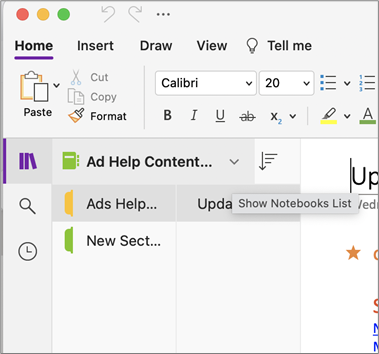
V OneNotu za Mac kliknite gumb »Pokaži zvezke «
«, dokler se ne prikaže seznam zvezkov. Nato s tipko Control kliknite ime zvezka, ki ga želite sinhronizirati, in nato kliknite »Sinhroniziraj ta zvezek«.V OneNotu za iOS povlecite po seznamu Zvezki navzdol (ali po seznamu Nedavni zapiski), da vsilite sinhronizacijo vseh odprtih zvezkov. Lahko pa povlečete navzdol po seznamu odsekov ali strani, da vsilite sinhronizacijo trenutnega zvezka.
Preverite, ali uporabljate najnovejšo različico OneNota za vaš računalnik ali prenosno napravo.
Naredite nekaj od tega, odvisno od različice OneNota, ki jo uporabljate:V programu OneNote za Windows 10 kliknite Začetek, pomaknite se na možnost aplikacije Trgovina in jo kliknite. V trgovini poiščite OneNote, odprite stran aplikacije in nato kliknite gumb Posodobitev, če je na voljo. (Če vidite namesto tega gumb Zagon, imate najnovejšo različico).
V programu OneNote 2016 kliknite Možnosti >posodobitvedatotečnega>računa>Posodobi zdaj.
Opomba
Če niste prepričani, katero različico OneNota za Windows uporabljate, glejte Kakšna je razlika med OneNotom in programom OneNote 2016.
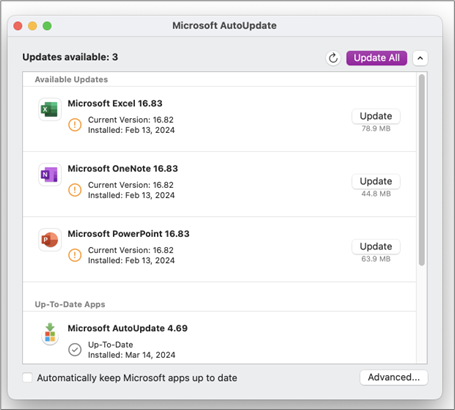
V programu OneNote za Mac odprite aplikacijo App Store in nato kliknite Posodobitve v zgornjem desnem kotu orodne vrstice.
Opomba
Če ste namestili OneNote za Mac kot del Microsoft Officea, si oglejte Preverjanje posodobitev v programu OneNote za Mac.
V programu OneNote za iOS (iPad ali iPhone) odprite aplikacijo App Store in nato tapnite Posodobitve. Če je na voljo posodobitev za OneNote, tapnite možnost za posodobitev ali pa tapnite Posodobi vse, če želite posodobiti vse aplikacije.
V programu OneNote za Android odprite aplikacijo Play Store, tapnite ikono menija, nato pa tapnite Moje aplikacije in igre. Če je na voljo posodobitev za OneNote, tapnite možnost za posodobitev ali pa tapnite Posodobi vse, če želite posodobiti vse aplikacije.
Počakajte, da vidite, ali napaka po krajšem času izgine. V nekaterih primerih lahko napako povzročijo začasne težave na naših strežnikih.
Poskusite odpreti zapiske v OneNotu za splet
Če s prejšnjimi koraki niste odpravili težave, preverite, ali si lahko zvezek ogledate v OneNotu za splet.
- V brskalniku pojdite na www.onedrive.com in se vpišite z istim računom, ki ga uporabljate z OneNotom.
- Pomaknite se do mape, v kateri je zvezek, ki ga želite odpreti (po navadi Dokumenti ali Zvezki), in nato kliknite ime zvezka, da ga odprete v OneNotu za splet.
Glede na rezultat teh korakov lahko naredite naslednje:
- Če lahko odprete zvezek v OneNotu za splet in vidite vse najnovejše spremembe in urejanja, lahko delo dokončate s programom OneNote za splet.
- Če lahko odprete zvezek v OneNotu za splet, vendar tam ne vidite vseh najnovejših sprememb, ustvarite kopijo izvirnih strani, ki niso sinhronizirane z OneNote za splet. To naredite tako, da se vrnete v glavno aplikacijo OneNote (OneNote za Windows 10, OneNote 2016 ali OneNote za Mac) in kopiranje strani iz trenutnega zvezka v drugi zvezek, na katerega ne vpliva napaka 0xE0000007. Ta zvezek lahko nato odprete v OneNotu za splet.
- Če zvezka ne morete odpreti v OneNotu za splet, ko ste vpisani, to pomeni, da nimate dovoljenja za odpiranje in urejanje. Če je zvezek na primer v skupni rabi z vami nekdo drug prek storitve OneDrive ali OneDrive za podjetja, se prepričajte, da lastnik zvezka ni preklical vašega dovoljenja za odpiranje in urejanje.
Zaprite in znova odprite zvezek ali zvezke, na katere vpliva napaka 0xE0000007
Če s prejšnjimi koraki niste odpravili te težave, lahko zaprete in znova odprete zvezke in tako prisilite OneNote, da znova sinhronizira vaše zapiske. To naredite le, če ste nedavno ustvarili varnostno kopijo zadevnih zapiskov.
Opozorilo
Ob izvajanju opisanih korakov lahko izgubite podatke. Še posebej, če kateri koli od zadevnih zvezkov ni sinhroniziral čakajočih sprememb, ko se je pojavila napaka 0xE0000007, lahko izgubite te spremembe, če nadaljujete postopek. Upoštevajte, da lahko z nadaljevanjem opisanih korakov izgubite informacije, ki jih nihče ne more obnoviti, niti Microsoftova tehnična podpora.
Če ste prepričani, da v zapiskih ni bilo nobenih pomembnih sprememb v čakanju, ali če vam ni mar, da bi lahko izgubili nesinhronizirane spremembe, lahko poskusite to, odvisno od različice OneNota, ki jo uporabljate:
V OneNotu za Windows 10 kliknite gumb Pokaži zvezke
, dokler se ne prikaže seznam zvezkov, z desno tipko miške kliknite zvezek, ki ga želite zapreti, in nato kliknite Zapri ta zvezek.V programu OneNote 2016 kliknite ime trenutnega zvezka, da se prikaže vrstica z zvezki, z desno tipko miške kliknite zvezek, ki ga želite zapreti, nato pa kliknite Zapri ta zvezek.
Opomba
Če niste prepričani, katero različico OneNota za Windows imate, glejte Kakšna je razlika med OneNotom in OneNote 2016.
V OneNotu for Mac kliknite gumb Pokaži zvezke
, dokler se ne prikaže seznam zvezkov, s tipko Control kliknite zvezek, ki ga želite zapreti, in nato kliknite Zapri ta zvezek.
Ko zaprete kateri koli zadevni zvezek, ga poskusite znova odpreti. Če s tem ne odpravite težave, lahko ustvarite nov zvezek in nato kopirate strani in odseke iz izvirnega zvezka (tiste, v katerih je prišlo do napake 0xE0000007) v nov zvezek in nato sinhronizirate spremembe tam, dokler ne najdemo trajne rešitve.
Ko uporabljate OneNote, se prikaže sporočilo o napaki: »Tega razdelka ne moremo sinhronizirati, ker nimate dovoljenj za pisanje«
Simptom 1
Ko uporabljate Microsoft OneNote, se v pogovornem oknu stanja sinhronizacije zvezka prikaže to sporočilo o napaki:
Opomba
Oprostite. Tega razdelka ne moremo sinhronizirati, ker nimate dovoljenj za pisanje. Če želite odpraviti težavo, se obrnite na skrbnika. (Koda napake: 0xE4010071)"
Simptom 2
Zvezka ne morete odpreti s spletnega mesta strežnika SharePoint Server 2013, ki je samo za branje, z OneNotom.
Vzrok
Do te težave pride, ker je bilo mesto za nadgradnjo spremenjeno v način samo za branje. Če uporabljate strežnik, ki ga nadgrajujete, se ta težava morda pojavlja, ker je skrbnik mesto spremenil v način samo za branje.
Rešitev
Če je zvezek odprt, bo ostal v načinu samo za branje, dokler skrbnik ne izklopi načina samo za branje.
Če zvezka nimate odprtega, ga morda ne boste mogli odpreti, ko je mesto v načinu samo za branje. Priporočamo, da skrbnika prosite, da izklopi način samo za branje. Če pa to ni mogoče, lahko sledite tem korakom, da se izognete težavi.
Opomba Ta nadomestna rešitev je namenjena le uporabnikom, ki ne morejo odpreti zvezka z OneNotom. Rešitev uporabnikom omogoča začasen dostop do zvezka. Začasna kopija zvezka ne more prejemati sprememb od drugih uporabnikov.
- Odprite SharePointovo mesto in nato odprite knjižnico, v kateri je zvezek.
- V območju Vzpostavi povezavo & izvoz na zavihku KNJIŽNICA kliknite Odpri z Raziskovalcem.
- Kopirajte mapo zvezka, ki vsebuje datoteke odsekov, v lokalni računalnik in nato odprite datoteke odsekov z OneNotom.
Odpravljanje napak s preverjanjem pristnosti računov v OneNotu
Težava
Med sinhronizacijo se v OneNotu lahko prikaže ta napaka:
- 0xE0000024
Ozadje
Do te napake lahko pride, ko OneNote nima pravilnih podatkov o računu za odpiranje in sinhronizacijo zvezka ali če so predhodno vneseni podatki o računu potekli.
Do tega lahko pride zaradi katerega koli od teh vzrokov:
- Pred kratkim ste spremenili geslo za svoj račun.
- Prijavljeni ste z drugim računom od tistega, ki je pooblaščen za uporabo zvezka, ki ga poskušate odpreti ali znova odpreti.
- Nimate več dovoljenja za dostop do zvezka, ker je lastnik preklical vaše dovoljenje za dostop ali ker so bila spremenjena dovoljenja v strežniku.
Rešitev
Napako odpravite s katerim koli od navedenih korakov:
Kliknite sporočilo o napaki sinhronizacije pri vrhu okna aplikacije OneNote. S tem boste poskusili osvežiti sejo. S tem boste morda lahko odpravili težavo, ne da bi morali znova vnesti podatke računa. Če poskus osveževanja ni uspešen, boste pozvani k vnosu podatkov o računu. Vpišite se z računom, s katerim je povezan zvezek. OneNote bo nadaljeval sinhronizacijo takoj, ko boste uspešno preverili pristnost.
Prepričajte se, da vnašate pravilne podatke o računu – za svoj Microsoftov račun ali službeni ali šolski račun – še posebej, če ste pred kratkim spremenili geslo za račun. Če ste začeli OneNote nedavno uporabljati v novi napravi, boste morali morda najprej dodati račun, če ni to vaš privzeti račun.
Poskusite odpreti zvezek v OneNotu za splet. Če želite to narediti, odprite sodoben spletni brskalnik (na primer najnovejše različice brskalnikov Microsoft Edge, Chrome, Firefox ali Safari), obiščite www.onenote.com, kliknite Vpis in vnesite podatke o računu za isti račun, s katerim je zvezek povezan.
Če si lahko zvezek ogledate po vpisu v OneNote za splet, naredite to:
- Zaprite aplikacijo OneNote v svojem računalniku ali napravi.
- V spletnem brskalniku obiščite www.onedrive.com in se vpišite z istim računom, s katerim je zvezek povezan. Premaknite se do mape, v kateri je shranjen zvezek, nato pa kliknite ime zvezka, da ga odprete v brskalniku.
- Ko se zvezek odpre v brskalniku, kliknite Odpri v OneNotu, da odprete zvezek v aplikaciji OneNote, nameščeni v računalniku ali napravi.
- Če vas pozove aplikacija OneNote, se vpišite s pravilnimi podatki o računu.
Če po vpisu v OneNote za splet ne vidite zvezka, nadaljujte z odpravljanjem težav v enem od spodnjih razdelkov »Dodatne informacije«.
Dodatne informacije za uporabnike sistema Windows 10
Če napaka še vedno prihaja in po zgoraj navedenih korakih za odpravljanje težav še vedno ne morete sinhronizirati, poskusite to:
Izpišite se iz vseh računov, povezanih z OneNotom, nato pa se znova vpišite.
Če se zvezek po ponovnem vpisu ne sinhronizira samodejno, z desno tipko miške kliknite ime zvezka in ga nato ročno sinhronizirajte.
Če težave še vedno ne morete odpraviti in ste večkrat pozvani, da se vpišete, lahko poskusite izbrisati shranjene podatke računa za Microsoft Office tako:
- Zaprite OneNote in morebitna odprta okna brskalnika.
- Kliknite gumb Start sistema Windows, nato pa kliknite Nastavitve.
- V polje Poišči nastavitev začnite vnašati upravitelja poverilnic in nato v rezultatih iskanja kliknite Upravitelj poverilnic .
- V Upravitelju poverilnic kliknite Poverilnice za Windows.
- Pomaknite se navzdol po seznamu in poiščite vnose, katerih oznake se začnejo z »MicrosoftAccount« in »MicrosoftOffice«. Kliknite puščični gumb navzdol zraven vsakega od teh vnosov in nato kliknite Odstrani za vsakega od njih.
- Znova zaženite računalnik ali napravo, zaženite aplikacijo OneNote, nato pa se vpišite s podatki o računu, ko ste k temu pozvani.
Dodatne informacije za uporabnike sistemov macOS in iOS
Če napaka ni odpravljena in po zgoraj navedenih korakih za odpravljanje težav še vedno ne morete sinhronizirati, poskusite to:
- Preverite Popravki ali rešitve za nedavne težave v OneNotu za Mac, iPhone in iPad in preverite , ali naletite na nove težave s sinhronizacijo, ki so bile morda nedavno prijavljene za OneNote za Mac ali OneNote za iOS.
- Izpišite se iz vseh računov, povezanih z OneNotom, nato pa se znova vpišite.
- Če se zvezek po vpisu ne sinhronizira samodejno, ga poskusite sinhronizirati.
V sistemu macOS kliknite ime zvezka s tipko Control, nato pa sinhronizirajte zvezek.
V sistemu iOS s prstom povlecite navzdol po seznamu »Zvezki«. Pri vrhu seznama se bo prikazal vrteč indikator napredovanja, OneNote pa bo medtem poskusil znova sinhronizirati vse odprte zvezke. - Prepričajte se, da uporabljate najnovejšo različico OneNota za Mac ali OneNota za iOS v napravi iPhone ali iPad.
Če s temi koraki ne odpravite težave, si oglejte razdelek »Dodatna pomoč« na koncu tega članka o tem, kje lahko težavo prijavite skupini za OneNote.
Druge napake pri sinhronizaciji
Tukaj je nekaj drugih napak, do katerih lahko pride, vključno s povezavami do člankov za njihovo odpravljanje:
0xE000002E: Odpravljanje napake »0xE000002E« (Ni sinhronizirano s Trgovino) v OneNotu
Če vidite 0xE000002E kodo napake, se mora OneNote osvežiti, a tega ne more izpeljati samodejno. To je po navadi začasna težava, ki bi morala biti ob naslednji polni sinhronizaciji odpravljena. Če ne želite počakati na naslednjo samodejno sinhronizacijo, lahko izsilite polno sinhronizacijo tako, da med izvajanjem OneNota pritisnete tipki Shift+F9.
Dodatna pomoč
Če se po izvedbi ročne sinhronizacije še vedno prikaže to sporočilo o napaki, sporočite to težavo v forumih za OneNote na spletnem mestu Microsoft Answers , da bomo lahko raziskali vzrok in poiskali rešitev.
0xE4010641: Razrešite napako 0xE4010641 (Omrežje je brez povezave) v OneNotu
Če vidite kodo napake 0xE4010641, OneNote ne more sinhronizirati enega ali več prenosnih računalnikov, ker nimate vzpostavljene povezave z omrežjem ali pa lokacija v omrežju, kjer so shranjeni prenosni računalniki, ni na voljo.
Vaš prenosni računalnik je najverjetneje shranjen v storitvi OneDrive, SharePointu ali pa na mestu v lokalnem omrežju. Ko OneNote ne more dostopati do teh lokacij, lahko pride do tega zaradi kateregakoli od teh razlogov:
- Morda prihaja do prehodnih, začasnih težav s povezljivostjo omrežja ali strežnika. Poskusite nekaj časa počakati in nato ročno sinhronizirati prenosne računalnike. To lahko storite tako, da pritisnete SHIFT+F9 ali pa kliknete gumb Sinhroniziraj zdaj v pogovornem oknu Stanje sinhronizacije prenosnega računalnika.
- Strežnik, kjer so shranjeni vaši prenosni računalniki, je začasno brez povezave. Če sinhronizirate s SharePointovim mestom ali mestom v skupni rabi v lokalnem omrežju organizacije, je morda nekdo izklopil napravo ali pa jo izključil zaradi vzdrževalnih del. Preverite, če lahko dostopate do korenskega naslova strežnika, da potrdite izpad ali pa se obrnite na skrbnika za SharePoint ali IT, da potrdite ali sporočite težavo.
- Prenosni računalnik ne obstaja več na mestu v omrežju. Do tega lahko pride, če ste (ali pa nekdo z dovoljenjem za vaš prenosni računalnik) izbrisali datoteko prenosnega računalnika iz strežnika. Če je vaš prenosni računalnik shranjen v storitvi OneDrive, pojdite na domačo stran storitve OneDrive, se prijavite (če ste pozvani) in nato preverite, če vaš prenosni računalnik še obstaja. Če niste prepričani, kje je shranjen vaš prenosni računalnik, pojdite na »Informacije o datoteki>« v OneNotu, da poiščete naslov svojega prenosnega računalnika.
0xE40105F9: Odpravljanje napake 0xE40105F9 (Nepodprta delovna različica odjemalca) v programu OneNote
Če vidite 0xE40105F9 kodo napake, OneNote ne more sinhronizirati enega ali več zvezkov, ker uporabljate starejšo različico OneNota, ki je strežnik ne podpira več.
Če želite nadaljevati s sinhronizacijo zapiskov, prenesite najnovejše posodobitve za OneNote in nato poskusite znova.
Namizna različica programa OneNote 2013
Naredite to:
- Zaprite OneNote 2013.
- Pojdite na nadzorna plošča>System & Security>Windows Update.
- Kliknite Preveri za posodobitve.
- Izberite in namestite vse razpoložljive posodobitve, prikazane v razdelku Microsoft Office.
- Če je potrebno, ponovno zaženite računalnik, ko so vse posodobitve nameščene.
- Zaženite OneNote 2013 in nato ročno sinhronizirajte zapiske, tako da pritisnete SHIFT+F9.
Če Windows Update ni konfiguriran tako, da bi vključeval posodobitve za Microsoft Office, lahko ročno preverite, če so na razpolago posodobitve za OneNote, tako da naredite to:
- Zaženite OneNote 2013.
- Pojdite na»Račundatoteke«>.
- Kliknite Preveri za posodobitve.
OneNote Mobile
Naredite to:
- Zaprite OneNote Mobile.
- Preverite v trgovini za programe ali pa na tržišču za svoj telefon ali pa napravo, da vidite, če so na voljo posodobitve OneNote Mobile.
- Prenesite in namestite vse ali vse razpoložljive posodobitve OneNota.
- Znova zaženite OneNote Mobile in poskusite znova sinhronizirati zvezke.
Dodatna pomoč
Če po odpravi napake še vedno vidite to sporočilo o napaki, prijavite težavo v forumih za OneNote na spletnem mestu Microsoft Answers , da bomo lahko raziskali vzrok in poiskali rešitev.
0xE4020045: Razrešite napako 0xE4020045 (nepodprti odjemalec) v OneNotu
V programu OneNote 2016 ali 2013 se lahko prikaže koda napake 0xE4020045, ko kliknete rumeno vrstico z informacijami, ki se prikaže, ko ste povlekli (ali kako drugače dodali) lokalno shranjen zvezek v storitev OneDrive, da bi ga varnostno kopirali, sinhronizirali ali dali v skupno rabo. Čeprav bo ta zvezek zdaj navidezno zvezek v oblaku, ga bo OneNote še vedno obravnaval kot lokalno shranjen zvezek, razen če ta zvezek pravilno premaknete v storitev OneDrive.
To težavo lahko odpravite na enega od teh načinov:
Zaprite OneNote, če je še vedno odprt.
Na trdem disku računalnika se premaknite do mape, v kateri je shranjen zadevni zvezek.
Namig
Privzeto mesto za lokalno shranjene mape zvezka programa OneNote za Windows je C:\Uporabniki\ <uporabniško ime>\Dokumenti\OneNotovi zvezki.
Kopirajte mapo z istim imenom kot zvezek, v katerem prihaja do te težave, v korensko mapo na glavnem trdem disku.
S tem učinkovito odstranite kopijo zvezka iz obsega sinhronizacije storitve OneDrive.V Raziskovalcu kliknite Ta računalnik, dvokliknite, da odprete korensko mesto trdega diska, na katero ste pravkar kopirali zvezek v prejšnjem koraku, in nato dvokliknite mapo z imenom kopiranega zvezka.
V mapi s kopiranim zvezkom dvokliknite datoteko Odpri Notebook.onetoc2.
Če datoteka ni na voljo, dvokliknite katero koli drugo datoteko *.onetoc2, ki je na voljo v tej mapi.Ko se OneNote 2016 za Windows odpre, bi morali biti zapiski iz mape s kopiranim zvezkom zdaj pravilno prikazani.
Če želite preprečiti, da bi znova prišlo do te težave, priporočamo, da upoštevate zahtevani postopek za pravilen premik izvirnega zvezka, v katerem prihaja do te težave, v svoj račun za OneDrive, da ga pretvorite iz lokalno shranjenega zvezka v pravi zvezek v oblaku. Vaši zapiski v oblaku bodo še vedno zasebni, vendar pa bo sinhronizacija zanesljivejša, do svojih zapiskov pa boste lahko dostopali v poljubni prenosni napravi ali katerem koli spletnem brskalniku, ki ga uporabljate.
Če želite več informacij, glejte Premikanje zvezka OneNota za Windows v OneDrive. Navodila v tem članku veljajo tudi, če uporabljate starejše različice OneNota za Windows, kot je OneNote 2013 ali 2010.
0xE000005E: Odpravljanje napake 0xE000005E (ReferencedRevisionNotFound) v OneNotu
Če vidite 0xE000005E kodo napake, OneNote ne uspe sinhronizirati odseka v enem od vaših zvezkov. Ta napaka je po navadi začasna. Težavo lahko odpravite tako, da pritisnete kombinacijo tipk Shift+F9, ročno sinhronizirate zvezek.
Če se napaka kljub več poskusom ročne sinhronizacije še vedno pojavlja, upoštevajte spodnja navodila:
- Z desno tipko miške kliknite ime zvezka in nato kliknite Stanje sinhronizacije zvezka.
- Levo od zvezka, pri katerem se pojavlja napaka, kliknite majhno puščico zraven ikone zvezka.
- Zapišite si odsek zvezka, ki povzroča težavo. Njegovo ime je prikazano tik nad poljem s sporočilom o napaki.
- Kliknite Zapri, da zaprete pogovorno okno Sinhronizacija zvezka v skupni rabi.
- V zvezku, kjer se pojavlja napaka, ustvarite nov odsek.
- Kopirajte ali premaknite strani iz starega odseka, ki ga ne uspete sinhronizirati, v odsek, ki ste ga pravkar ustvarili.
- Izbrišite stari odsek in nato znova sinhronizirajte zvezek tako, da pritisnete kombinacijo tipk Shift+F9.
To napako smo odpravili z nedavno posodobitvijo izdelka. Zaženite Windows Update in se prepričajte, da prenesete in namestite vse posodobitve, ki so na voljo za Microsoft Office.
Dodatna pomoč
Če po odpravi napake še vedno vidite to sporočilo o napaki, prijavite težavo v forumih za OneNote na spletnem mestu Microsoft Answers , da bomo lahko raziskali vzrok in poiskali rešitev.
0xE0190193: Odpravljanje napake »0xE0190193« (403: Prepovedano) v OneNotu
Če se prikaže koda napake 0xE0190193, želite odpreti zvezek v skupni rabi ali razdelek, ki vam ni več na voljo. To se lahko zgodi, ko lastnik zvezka (ali skrbnik strežnika) namenoma ali nenamenoma spremeni vaša dovoljenja.
To težavo odpravite tako, da se obrnete na lastnika zvezka v skupni rabi, ki ga želite uporabiti, in ga prosite, naj preveri vaša dovoljenja za ogled in urejanje zvezka.
Potrebujete dodatno pomoč?
Najboljše prakse sinhronizacije zapiskov v OneNotu
Pomagajte nam izboljšati to izkušnjo in pošiljajte diagnostične podatke tako, da težavo prijavite prek povratnih informacij o pomoči>. Opomba: Prek tega kanala ne moremo odgovoriti.
Poiščite pomoč v skupnosti v forumih za OneNote na spletnem mestu Microsoft Answers.