

Opomba
Zavihek »Risanje « se lahko nekoliko razlikuje, odvisno od aplikacije ali različice, ki jo uporabljate.
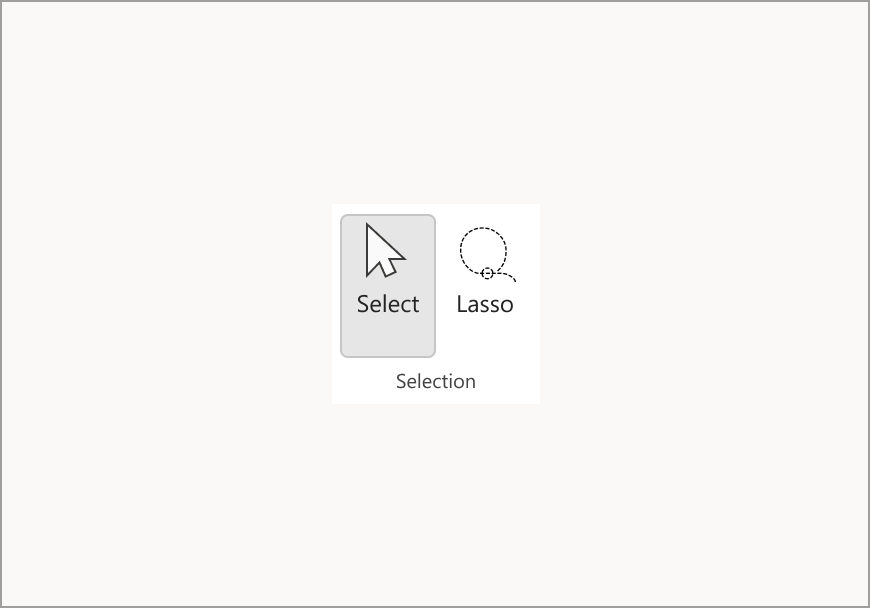
Orodja za izbor – izbira in laso
Orodje za izbiro omogoča uporabniku, da izbere predmete, vključno s črnilom, oblikami in besedilnim območjem.
Namig
To je uporabno tudi, če želite izklopiti način risanja in znova začeti tipkati, ko se kazalec za tipkanje vrne na stran.
Laso je posebno orodje za izbiro, ki izbere rokopis tako, da nariše prosto obliko, pri čemer so izbrane vse poteze rokopisa v tej obliki.
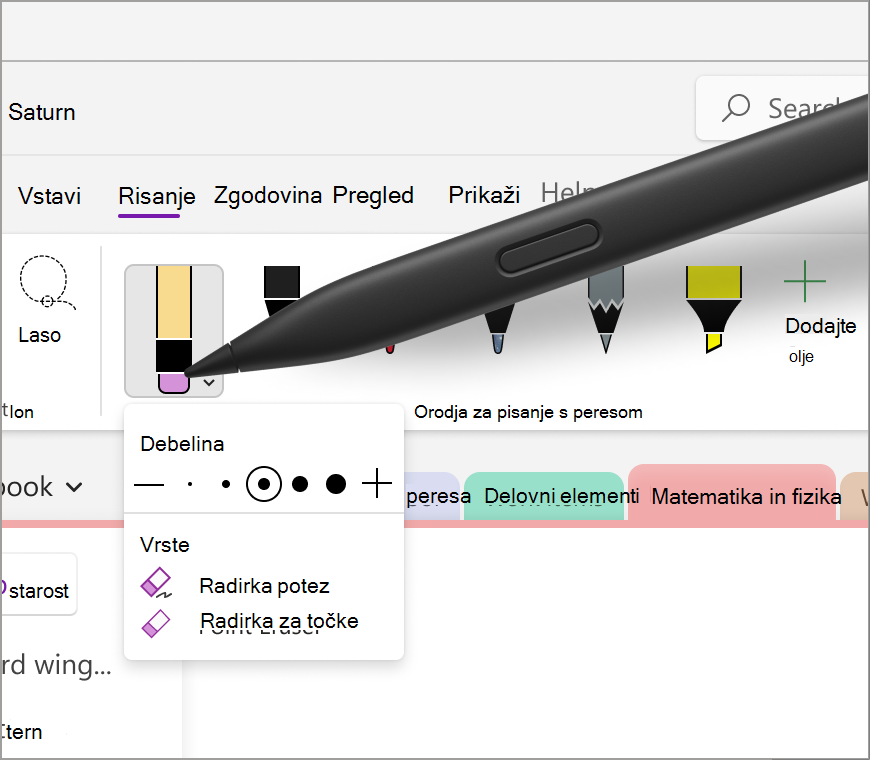
Radirka
Če želite odstraniti črnilo, lahko uporabite radirko, ki jo najdete na zavihku Risanje . Obstajata dve možnosti - prva je radirka za poteze, ki uporabniku omogoča, da izbriše celotno potezo v enem koraku, druga pa je radirka za točke, ki ima več možnosti debeline, ki uporabniku omogočajo, da je natančnejši pri brisanju majhnega dela črnila.
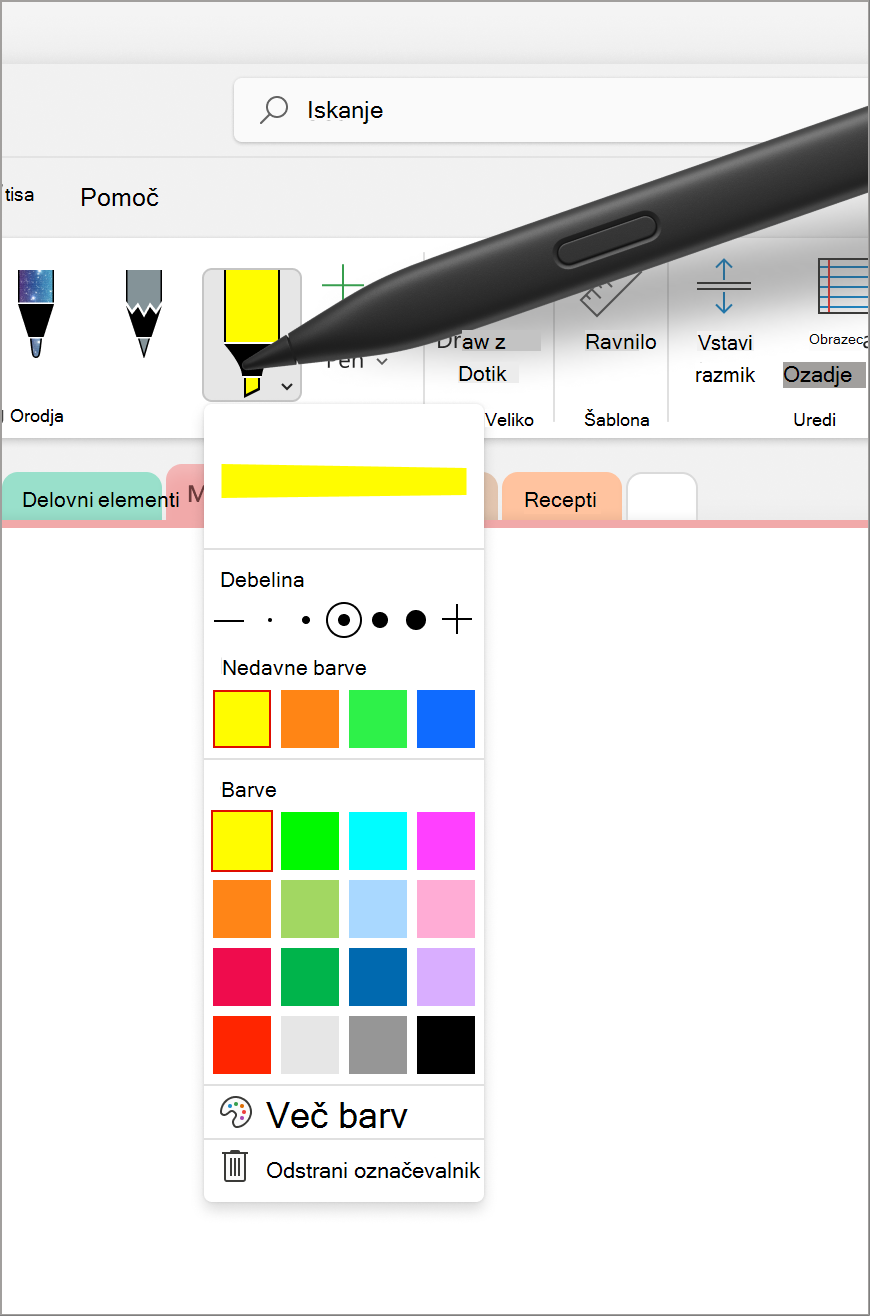
Označevalnik
Označevalnik na traku zavihka »Risanje « omogoča označevanje pomembnega odseka zapiskov. Tako kot orodje Pero ima tudi to pet različnih možnosti debeline in več barv, med katerimi lahko izbirate.
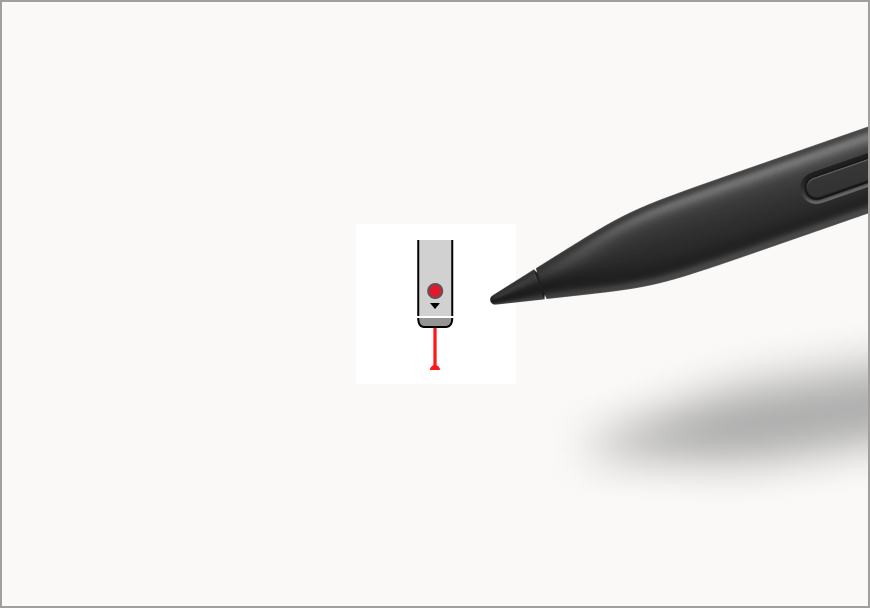
Laserski kazalnik
Laserski kazalec vam omogoča, da označite ali pokažete na karkoli na platnu. Odličen je za poudarjanje določene teme ali diagrama, ki ga morda delite z drugimi. Na voljo je šest različnih barvnih možnosti, ki vam omogočajo, da izberete barvo, ki najbolj ustreza vašim potrebam. To orodje je lahko uporabno za opozarjanje na določena področja zapiskov med predstavitvijo ali za ustvarjanje diagramov in ilustracij.
Opomba
Ta funkcija je trenutno na voljo le v platformi Windows v OneNotu za Microsoft 365.
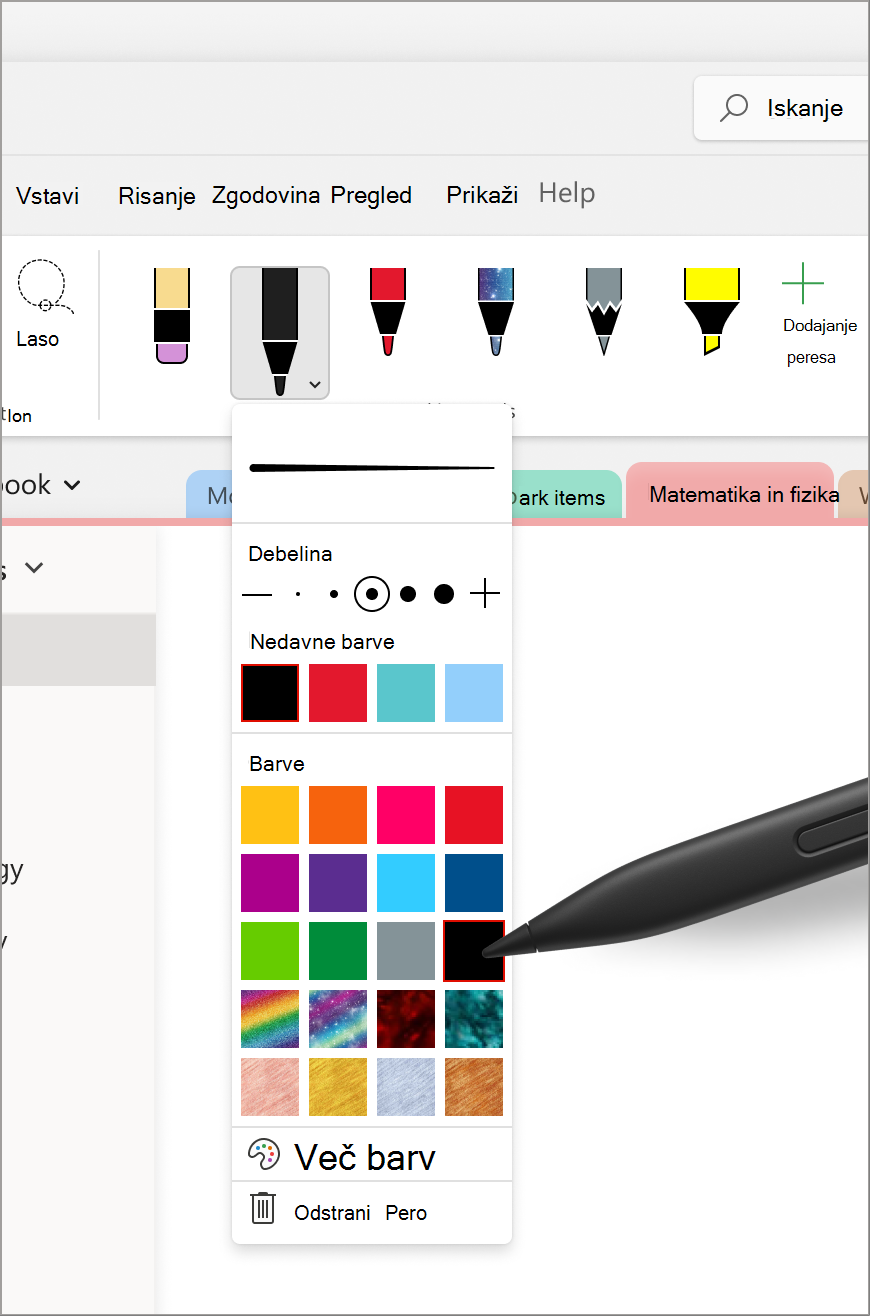
Pero s črnilom
Črnilno pero uporabnikom omogoča pisanje ali skiciranje po strani s črnilom. V spustnem meniju peresa lahko uporabniki prilagodijo debelino črnila, pri čemer so na voljo različne možnosti debeline. V meniju Nedavne barve je preprost dostop do barv po meri, ki so bile nedavno uporabljene v spustnem meniju Peresa. Določite lahko tudi lastno paleto za pisanje peresa, tako da izberete Več barv in raziščete neskončne barvne možnosti. Poleg tega lahko svojim zapiskom dodate nekaj iskrice z efektnimi peresi, ki so na voljo v možnostih, kot so Galaxy, Rainbow in Lava.
Ravnila
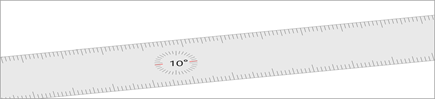
Ravnilo vam pomaga narisati popolne črte pod poljubnim kotom, tako da kliknete gumb Ravnilo na zavihku Risanje .
Namig
Če uporabljate prenosni računalnik, poskusite ravnilo zavrteti v smeri urinega kazalca ali v nasprotni smeri urinega kazalca, tako da postavite kazalec nanj in z dvema prstoma čez sledilno ploščico v smeri navzgor ali navzdol.
Opomba
Ta funkcija je trenutno na voljo le na platformi Windows v OneNotu, Wordu in PowerPointu.
Sorodni članki
Pretvarjanje rokopisa v matematično enačbo ali oblike - Microsoftova podpora
Pretvarjanje rokopisa v besedilo, obliko in matematične enačbe - Microsoftova podpora
Raziščite celoten pogled strani - Microsoftova podpora
Raziščite pereso s črnilom v besedilo - Microsoftova podpora