
Microsoft Viva Insights element är tillgängliga i varierande nivåer för användare av olika Microsoft Office 365 och Microsoft 365 planer. Mer information finns i Miljökrav för Viva Insights och Hur tar jag reda på vad min plan är. Se även Krav för Outlook-tillägg.
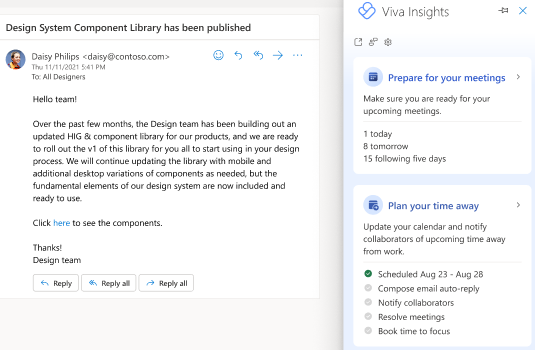
Outlook-tillägget Viva Insights är ett tillägg till din Outlook-upplevelse. Det här tillägget fungerar i Outlook för att hjälpa dig att få fokustid, underhålla dina arbetsrelationer, planera tid borta från arbetet och förbättra din övergripande balans mellan arbete och fritid.
Öppna tillägget
Öppna Outlook-tillägget Viva Insights i någon av följande miljöer:
Windows Outlook (skrivbordsversion)
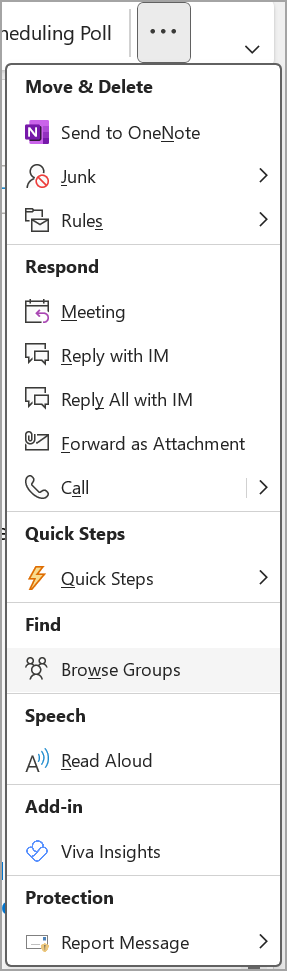
Öppna menyfliksområdet Start i Outlook.
Välj Fler kommandon (...) > Viva Insikter.
Outlook på webben
- Öppna Outlook på webben.
- Öppna ett e-postmeddelande.
- Välj Appar i det övre högra hörnet i e-postmeddelandet.
- Välj Viva Insights i listan.
Obs
Du kan fästa tillägget i fönstret Snabbåtkomst.
Mac, Outlook (skrivbordsversion)
- Öppna Outlook för Mac.
- Välj ellipserna (...) i menyfliksområdet och välj sedan Viva Insights.
Obs
Om Viva Insights-tillägget inte visas för dig läser du tilläggskraven.
Använda tillägget
När du har öppnat tillägget Viva Insights ser du ett antal kort i det högra fönstret (Viva Insights). De här korten ger flera förslag som hjälper dig att fokusera, förbereda dig för att vara borta med mera. Mer information om vart och ett av dessa kort och hur du använder dem finns i Använda Microsoft Viva Insights i Outlook.
Fästa tillägget
Fäst tillägget i Outlook på webben för enklare åtkomst.
- Välj ikonen >Inställningar (kugghjul)Anpassningsåtgärder för e-post>.
- Under Meddelandeyta väljer du Viva Insights.
Välja att använda eller inaktivera tillägget eller beteendeinsikter
- Öppna din Viva Insights-app i Teams eller på webben.
- Välj ellipserna (...) längst upp till höger och välj sedan Inställningar.
- Välj Sekretess i det vänstra fönstret.
- Växla växlingsknappen för Beteendeinsikter från På till Av. Lär dig mer om vad som händer när du väljer bort beteendeinsikter. Du kan välja eller välja bort Insights Outlook-tillägg med hjälp av växlingsknappen.
- Välj Spara ändringar.
Obs
Det kan ta upp till 24 timmar innan de sparade ändringarna börjar gälla.
Om du avanmäler dig själv eller om en administratör avanmäler dig kan du när som helst gå tillbaka för att återfå åtkomsten till Viva Insights Outlook-tillägget.
Inbyggt integritetsskydd
Det här Outlook-tillägget bevarar alla registrerades rättigheter enligt allmän dataskyddsförordning (GDPR). Informationen som visas i tillägget är bara tillgänglig för dig. De beräknas efter behov, utifrån din e-post och mötesinformation, och lagras aldrig utanför din postlåda.
Dessutom börjar tillägget bearbeta data för insikter först första gången du öppnar det. Läs mer om hur Microsoft skyddar din integritet.
Krav för att få åtkomst till Viva Insights Outlook-tillägget
Innan du kan använda Viva Insights Outlook-tillägget måste du:
Ha ett tillämpligt Microsoft 365-abonnemang och låt minst 24 timmar förflyta sedan du beviljades den licensen.
Ha en giltig postlåda. Det kan inte vara en delad postlåda eller ens en delad postlåda som har konverterats till en användarpostlåda. Det måste vara en användarpostlåda från början. Vi rekommenderar att du skapar en ny användarpostlåda om det behövs.
Ha följande på plats:
- Outlook version 1705 (version 8201.2102) eller senare för Windows, eller version 15.39.1010 eller senare för Mac.
- Tilläggskommandon som är aktiverade för Outlook-tillägget. Mer information finns i Tilläggskommandon för Outlook.
- Internet Explorer version 10 eller 11 installerad på datorn.
Administratören aktiverar tillägget som standard i administrationscentret för Microsoft. Om administratören anger distributionsstatusen som "Valfritt, inaktiverad som standard" kan du manuellt lägga till Viva Insights Outlook-tillägget själv från Microsoft Store-tilläggen.
Läs mer
- Använda Microsoft Viva Insights i Outlook
- Viva Insights-element
- Viva Insights-communityn – Besök vår community för att kommunicera med andra Viva Insights-användare och dela med dig av dina erfarenheter, bidra och få support för vanliga frågor och håll dig uppdaterad om de senaste funktionerna och verktygen.