
Viktigt!
I den här artikeln beskrivs e-postmeddelandet med Briefing. Vi har pausat skicka Briefing-e-postmeddelanden för att göra vissa förbättringar. Mer information om ändringen finns på den här sidan . För att undvika förvirring och anpassa oss till pausen för Sammanfattning av e-postmeddelanden har vi dessutom dolt inställningssidan för Sammanfattning som det hänvisas till i den här artikeln.
Viktigt!
I den här artikeln beskrivs även e-postsammandraget. Vi har pausat e-postsammandragen, som vanligtvis skickas två gånger i månaden. Allt innehåll från sammanfattningar av e-postmeddelanden är fortfarande tillgängligt i Viva Insights-appen i Teams eller på webben. Du kan fortsätta att utforska och analysera dina datainsikter sömlöst. Mer information om den här ändringen finns i e-postsammanfattningspausen.
Använd sidan Inställningar för att konfigurera funktionerna för Microsoft Viva Insights appen. Du kan till exempel aktivera eller inaktivera påminnelser, ändra inställningar för dag och timme för funktioner som Beröm i Viva Insights och Reflect och ange dina lunchtider.
Så här kommer du till sidan Inställningar:
- Välj ellipsen (...) i det övre högra hörnet på valfri sida.
- Välj Inställningar.
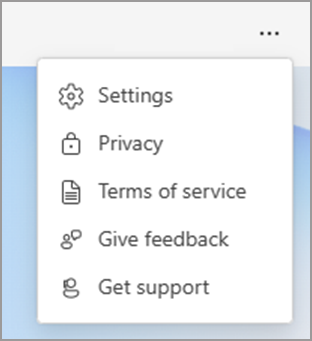
Du kan konfigurera inställningar för följande funktioner:
| Funktion | Inställningar |
|---|---|
| Arbetsvecka | Redigera de veckodagar som du arbetar, starttid, sluttid och tidszon. Dessa inställningar synkroniseras med dina Outlook-inställningar. Om du ändrar på ett ställe uppdateras de överallt där de visas. |
| Genomgång | Ange vilken tid på dagen du får e-postmeddelandet med Sammanfattning i Inkorgen, vilka objekt du vill se oftare i e-postmeddelandet med Sammanfattning eller avsluta prenumerationen. Mer information om de här inställningarna finns i Övergångsinställningar. |
| Virtuell pendling | Välj om du vill ha en påminnelse som avslutning på dagen och när du vill se påminnelsen. |
| Skydda tiden | Använd avsnittet Skydda tid för att uppdatera:
|
| Reflektion | För att ta för vana att checka in regelbundet kan du ställa in en påminnelse om att reflektera. Läs mer om funktionen Reflektera i Reflektera i Viva Insights. |
| Beröm | Precis som med Reflektion kan du ställa in regelbundna påminnelser för att skicka beröm till dina kollegor. Läs mer om funktionen Beröm i Beröm i Viva Insights. |
| Effektiva möten | Använd de här inställningarna om du vill att Viva Insights automatiskt lägger till en Teams-länk i mötesinbjudan eller förkortar mötesvaraktigheten. Du kan också aktivera och inaktivera förfrågningar om möteseffektivitetsundersökningar. Mer information om möteseffektivitet finns i Möteskategoriinsikter, Möteseffektivitetsundersökningar i Viva Insights och Mötesvanor. |
| Sekretess | I det här avsnittet kan du välja mellan eller inaktivera följande funktioner:
|
Om påminnelser
Du kan ställa in påminnelser för flera funktioner i appen Viva Insights. Du kan schemalägga påminnelserna för valfri dag i veckan, även dagar som inte har konfigurerats som arbetsdagar i Outlook-inställningarna.
När du ställer in påminnelser:
- Den tid du väljer gäller för varje dag då du ser påminnelser. Du kan inte ange olika tider för olika dagar i veckan.
- De kommer inte att anlända exakt den schemalagda tiden, men inom 15 minuter på vardera sidan av den schemalagda tiden. Om påminnelsen till exempel är schemalagd till 17:00 kan påminnelsen visas när som helst mellan 4:45 och 5:15.
- Varje påminnelse visas i teamets aktivitetsfeed. När du ser den kan du välja den där så öppnas funktionen (reflektion, beröm, virtuell pendling eller mötesfri dag) direkt i Viva Insights-appen.