
Infogade förslag i Outlook är korta meddelanden som du får när du läser eller skriver ett e-postmeddelande eller en mötesinbjudan.
Infogade förslag visar användbara förslag, tips och metodtips för e-post och möten så att du kan öka produktiviteten. De ger dig också möjlighet att återta fokustimmar och skapa bättre samarbetsvanor, förutom andra praktiska fördelar. I den här artikeln beskrivs en del av det du kan få i Outlook.
Obs
Det är bara du som kan se dina uppgifter. Mer information finns i sekretessguiden för personliga insikter .
Typer av infogade förslag
Förslag för schemalagda utskick
När du skriver ett e-postmeddelande i Outlook kan du få förslag på schemaläggning av e-postleveranser. Läs mer om den här funktionen och hur du använder den i Schemalägg utskick i Outlook.
Få mer tid att fokusera
När du läser en kalenderinbjudan kanske du får förslag om att boka in tid för fokuserat arbete. Du får det här förslaget när du har många möten tunga, så att du får mer tid att göra djupgående arbete.
Så här lägger du till tid i kalendern:
- Välj Visa föreslagna tider i insikten. Ett fönster öppnas med tillgängliga fokustider varje dag under den kommande veckan.
- Välj kalenderikonen för de tider du vill boka. För att boka alla listade tider, välj Boka alla.
Planera att vara borta
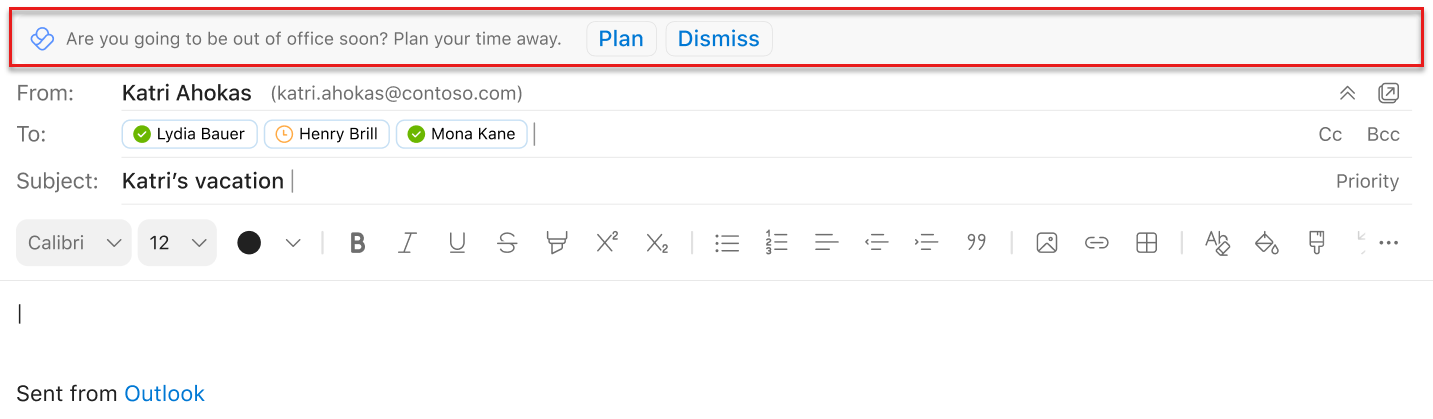
När du skriver ett e-postmeddelande eller en kalenderinbjudan i Outlook om din kommande frånvaro kan du få ett förslag för att förbereda dig för din ledighet. Välj Plan för att öppna checklistan Planera din frånvaro. Använd checklistan för att:
- Lös alla möten på en och samma plats med ett anpassat meddelande om din schemalagda ledighet.
- Compose dina autosvar och meddela ditt team om din planerade ledighet.
- Planera in fokustid för att slutföra uppgifter innan du går och för att komma ikapp med arbetet när du kommer tillbaka.
Skydda din fokustid
Om en mötesförfrågan står i konflikt med ett befintligt fokustidsblock kan du få förslag om att ändra fokustiden eller föreslå en ny mötestid.
Så här föreslår du en ny mötestid:
- Välj Visa andra tillgängliga tider.
- Välj ett tidsblock under nästa vecka som passar dig och som föreslår en ny tid för mötesorganisatören.
Så här flyttar du fokustiden:
- Välj Flytta ditt fokusblock.
- Välj ett nytt fokusblock under den kommande veckan.
Boka in tid för att förbereda dig inför möten
Gäller för: Användare med Viva Insights-prenumeration.
När du får en mötesinbjudan kanske du får förslag om att boka in en tid för att förbereda dig inför mötet.
Välj Boka tid i förslaget, som accepterar inbjudan.
Fönstret med tillägget öppnas. Välj alternativ för förberedelsetid:
- Tid: Precis före mötet, en dag före mötet eller sista arbetsdagen veckan före mötet.
- Varaktighet: 15 minuter, 30 minuter eller 1 timme.
Baserat på de alternativ du har valt söker Viva Insights efter en tom plats i kalendern och schemalägger en avtalad tid med namnet "Förberedelsetid för [mötesnamn]".
När du får det här förslaget:
Viva Insights visar det här förslaget när alla följande villkor är uppfyllda:
Mötet:
- Har 11 eller färre inbjudna.
- Är schemalagd att pågå mellan 30 och 60 minuter.
- Återkommer inte.
- Har inte avbrutits.
- Kräver svar från deltagarna.
- Är inte privat.
- Inte har statusen Ledig, Arbetar på annan plats eller Inte vid datorn.
Du:
- Öppna mötesinbjudan minst 15 minuter innan mötet startar.
- Ha minst 15 minuter över för förberedelsetid under din arbetstid.
- Ogillade inte några knuffar i ordning för deltagarnas mötesförberedelser under de senaste sju dagarna.
- Har inte bokat någon förberedelsetid för det här mötet ännu.
- Är en obligatorisk mötesdeltagare.
- Inte har tackat nej till mötet.
Granska möteskostnad
Möteskomponeringsknuffen uppmuntrar dig att noggrant överväga varaktighet, frekvens och inbjudningslista för högkostnadsmöten. När du skapar ett nytt möte i Outlook kan det utlösa ett meddelande om att du vet när möteskostnaden (varaktighet x frekvens x inbjudna) börjar bli hög.
Du kan expandera meddelandet för att öppna tillägget Viva Insights, som erbjuder handlingsbara förslag. Om du bestämmer dig för att minska frekvensen eller förkorta varaktigheten uppdateras inbjudan omedelbart med en ny, mindre kostsam konfiguration.
Du kan även göra egna ändringar. Om du skickar den här inbjudan och sedan slår upp samma möte på mötesgranskningskortet är det redan markerat som granskat.
Spåra öppningsfrekvensen för e-post
Gäller för:Den här insikten är för närvarande endast tillgänglig för personer som är registrerade i en tillämpligtjänstplan.
När du läser ett e-postmeddelande som du har skickat kan du se en inblick som belyser vilken procentandel av e-postmeddelandets mottagare som har öppnat e-postmeddelandet.
Välj Visa fler insikter för att se hur många som har öppnat eller vidarebefordrat din e-post och den genomsnittliga tiden de ägnar åt att läsa e-postmeddelandet, plus liknande information för eventuella bifogade filer i e-postmeddelandet. Den här informationen kan hjälpa dig att följa upp med mottagare om det behövs och/eller skräddarsy din kommunikationsstil för att få jobbet gjort.
Spåra e-post
Gäller för: Det här förslaget är för närvarande endast tillgängligt för personer som har registrerats i ett tillämpligtserviceabonnemang.
När du skriver ett e-postmeddelande till fler än fem mottagare kan du få ett förslag med texten "Insikter kan spåra e-postmeddelandet".
Välj Spåra det här e-postmeddelandet om du vill se öppningsfrekvensen för e-post och mer statistik om e-postmeddelandet. Den här informationen blir tillgänglig 15 minuter efter att du skickat e-postmeddelandet. Du kan se den här informationen genom att öppna det skickade e-postmeddelandet eller genom att öppna tillägget Insikter och välja Spåra öppningsfrekvenser för e-post.
Välja bort infogade förslag
- Välj ikonen Viva Insights i menyfliksområdet Startsida för Outlook. Om du läser eller skickar ett nytt meddelande i Outlook på webben väljer du ellipsen (...) för att visa menyn Fler åtgärder. Välj sedan ikonen Viva Insights.
- Välj ikonen Inställningar (kugghjul) i tillägget Viva Insights.
- I Inställningar ändrar du inställningen till Av för infogade produktivitetsförslag.
Om jag har valt bort funktionen kan jag då registrera mig för den igen?
Ja. Om du väljer bort dig själv kan du när som helst återfå åtkomsten till infogade förslag.
Ge feedback för infogade förslag
Om du vill ge feedback om infogade förslag väljer du Feedback i förslaget. I avsnittet Feedback väljer du alternativet tummen upp eller tummen ned och annan tillämplig feedback. Om du väljer tummen ned visas mindre av det förslaget.
Om du inte vill få några infogade förslag i framtiden väljer du Inaktivera alla meddelanden.
Om du vill ge allmän feedback om Outlook-tillägget väljer du ikonen Skicka feedback längst upp till vänster i fönstret Viva Insights-tillägget.