
Insikter i Viva Insights Outlook-tillägg hjälper dig att arbeta effektivare. I den här artikeln får du lära dig hur du kan använda de olika insikterna.
Förbered dig inför möten
Möten är avgörande för ett bra samarbete. Bättre mötesrutiner kan förbättra produktiviteten, informationsdelningen, innovationen, beslutsfattandet och kontakterna mellan teammedlemmarna.
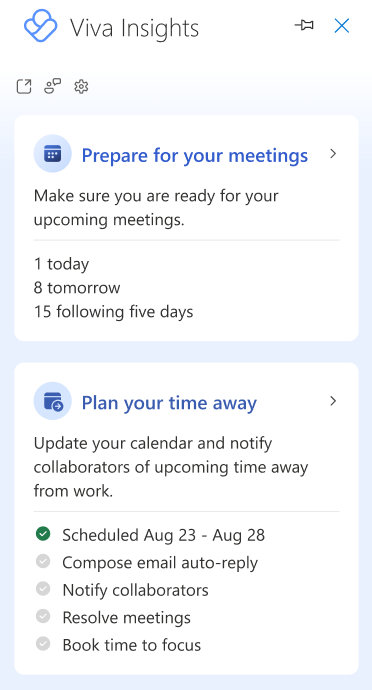
Insikter i Förbered för dina möten visar en lista över kommande möten som du har organiserat eller som du har bjudits in till under de kommande sju kalenderdagarna (inklusive den aktuella dagen). Den här informationen hjälper dig att avgöra om varje möte är klart. Välj Förbered för dina möten för att se en inblick för vart och ett av dina kommande möten. Välj för att filtrera efter alla, organiserade eller inbjudna möten.
Det här kan du göra med den här insikten:
- Visa deltagare: Ta reda på hur många procent av de inbjudna som har accepterat mötet och antalet inbjudna. Välj nedåtpilen för att se mer information om dessa deltagare.
- Visa konflikter: Visa en lista över alla andra möten som är i konflikt med det här mötet.
- Svara (om du är inbjuden): Svara Ja eller Nej på inbjudan. Om du redan har svarat visas ditt svar här. Om ett möte schemaläggs utanför dina normala mötestider (när du vanligtvis organiserar och deltar i möten under och utanför arbetsdagen) markeras det med alternativet att svara i enlighet med detta.
- Visa bifogade filer: Visa antalet bifogade filer som är relaterade till det här mötet, tillsammans med deras titlar och lagringsplats (online eller lokal). Om en bifogad fil är lagrad online kan du visa mer information om den eller öppna den.
- Visa relaterade dokument: Visa dokument som kan hjälpa dig att förbereda dig inför mötet.
- Kontrollera om mötet har en onlinelänk (om du är organisatör): Om mötet har en onlinelänk visas ett Ja här. Om den inte gör det kommer du att märka ett Nej.
- Tid för förberedelse av bok: Boka antingen 15 minuter eller 30 minuters förberedelsetid innan ditt möte. Bokad tid visas i kalendern och refererar till mötet som "Förberedelsetid för [mötesrubrik]". Du kan också avbryta förberedelsetiden för mötet eller ta bort den direkt från kalendern.
Tips
Så här förbereder du dig effektivare inför möten:
- Kontrollera att du är beslutsför före mötet. Överväg att skicka en påminnelse om du inte har hört något från deltagarna.
- Skicka svar när du bjuds in till ett möte. Svaren hjälper organisatören att avgöra om nödvändiga deltagare kan delta eller inte, och vidtar sedan nödvändiga åtgärder, till exempel att boka om eller spela in mötet.
- Vara en inkluderande mötesorganisatör. Om du har deltagare som arbetar på distans kan du lägga till en onlinelänk till mötet.
- Var beredd. Om du behöver restid eller har andra uppgifter som måste göras precis före mötet för att förbereda dig för det, överväg att boka förberedelsetid.
Spåra öppningsfrekvenser för e-post och dokument
Gäller för: användare som har registrerats i ett tillämpligtserviceabonnemang
Med Spåra öppningsfrekvenser för e-post och dokument berättar Viva Insights följande:
- Hur många personer som öppnade din e-post.
- Genomsnittlig tid som personer ägnar åt att läsa din e-post.
- Hur många e-postmottagare som öppnade ett dokument som du delade i e-postmeddelandet som en länk eller som en bifogad fil.
Obs
- I allmänhet informerar Viva Insights dig om e-post som du har skickat till fem eller fler Microsoft 365-användare som är interna i din organisation. Mer information om vilka e-postmeddelanden som rapporteras om finns i Rapporteringsinformation.
- När du har skickat ett e-postmeddelande kan det ta upp till 30 minuter innan Viva Insights informerar dig om det. Om e-postmeddelandet skickas från en delegerad postlåda med behörigheten "Skicka för" kan ombudet se lässtatistiken.
Få lästa information om dina skickade e-postmeddelanden:
Om Viva Insights-fönstret inte redan är öppet väljer du ikonen Viva Insights i menyfliksområdet för Outlook Start för att öppna det. Om du får ett "Välkommen!" meddelande väljer du Kom igång.
Välj något av följande:
Öppningsfrekvens för kontextbaserad e-post – visar lässtatistik för skickat e-postmeddelande som du för närvarande har öppet i Outlook. Den ger också öppna priser för länkade eller bifogade dokument som lagras i OneDrive för företag eller i SharePoint.
Obs
I sällsynta fall kan öppningsfrekvensen för dokument vara högre än öppningsfrekvensen för e-post. Det här kan inträffa när mottagarna öppnar dokumentet via andra källor än det e-postmeddelande som det delades i.
Spåra öppningsfrekvenser för e-post – Visar lässtatistik för alla skickade e-postmeddelanden.
Båda dessa alternativ visar ämnesraden i e-postmeddelandet och en sammanfattning av öppningsfrekvensen, öppningsfrekvensen (ibland uttryckt i procent) och antalet vidarebefordran.
Boka in tid för att fokusera
Boka tid för att fokusera kan hjälpa dig att skydda tid för fokuserat arbete och även minimera aviseringar (och därmed distraktioner) från Teams-chattar och -samtal under din fokustid.
I fönstret Viva Insights-tillägg väljer du Boka tid för att fokusera. Den här insikten visas om din kalender har tillgänglig tid under arbetstid som inte blockeras av möten eller avtalade tider.
Välj:
- Plustecknet (+) bredvid ett fokusblock som du vill lägga till i kalendern.
- Pennikonen för att ändra vad fokusblocket visas som i kalendern. Anta att du vill fokusera på "Säljpresentation" i två timmar. Du ändrar etiketten "Fokustid" till "Säljpresentation" och väljer sedan plusikonen (+). Den här åtgärden bokar en avtalad tid på två timmar i kalendern med namnet "Säljpresentation".
- Boka alla för att schemalägga all tillgänglig fokustid på en gång, vilket ger dig skyddad tid under hela veckan. Använd insikt i Ange lunchtider för att ange dina lunchtidspreferenser. Viva Insights respekterar dina inställningar när fokustiden schemaläggs.
Tips
För att se till att du inte missar viktiga meddelanden under fokustiden kan du ange prioritetskontakter i Teams. Gå till Teams-inställningar > Sekretess > Stör > ej Hantera prioriterad åtkomst.
Kom ifatt med dokument
För att bli uppdaterad om dokument visas en lista över delade OneDrive- och SharePoint-dokument i e-postmeddelanden som du inte har öppnat ännu. Den här listan innehåller dokument från de senaste 14 dagarna.
I fönstret Viva Insights-tillägg väljer du Bli uppdaterad om dokument.
Välj:
- Öppna e-post eller Öppna möte för att öppna e-postmeddelandet eller mötet där olästa dokument delats.
- Boka in tid för att gå igenom olästa dokument i kalendern.
Lägga till viktiga personer
Baserat på dina samarbetsmönster kan Lägg till viktiga personer föreslå att du markerar några av dina kontakter som viktiga. När du har markerat dessa kontakter som viktiga påminner Viva Insights dig om att slutföra uppgifter för dem och öppna oläst e-post från dem.
- I fönstret Viva Insights-tillägg väljer du Lägg till viktiga personer.
- Välj Markera som viktig för varje kontakt du vill prioritera.
Ange lunchtider
Använd Ange lunchtider för att skydda lunchen och anpassa dina Viva Insights för att ta hänsyn till dina önskade lunchtider.
Du kan ange dina lunchtider på ett av två sätt – i Inställningar eller med hjälp av kortet Ange lunchtider:
Ange lunchtider i Inställningar
- I fönstret Viva Insights-tillägget väljer du Inställningar (kugghjulsikonen).
- Under Ange lunchtider väljer du alternativet redigera (penna).
- Ändra värdena i fälten Börja lunchtid och Avsluta lunchtid.
- Välj Uppdatera.
Ange lunchtider via kortet Ange lunchtider
Obs
Kortet Ange lunchtid visas bara en kort stund för nya användare av Viva Insights. Den är inte tillgänglig permanent, men du kan alltid uppdatera dina lunchtider i Inställningar.
- I fönstret Viva Insights-tillägget väljer du Ange lunchtider.
- Du kommer att märka standardlunchtider. Välj Bekräfta om du vill behålla det som finns här eller Ändra om du vill redigera dem.
- Om du vill blockera lunchen i kalendern varje dag väljer du Lägg till en återkommande kalenderhändelse för att skydda den här tiden.
- Om du har gjort ändringar väljer du Uppdatera.
Planera att vara borta
Använd insikten Planera din frånvaro för att minska stressen med att planera för kommande tid borta från jobbet. Det här checklistverktyget hjälper dig att:
- Lös alla möten på en och samma plats med ett anpassat meddelande om din schemalagda ledighet.
- Compose dina autosvar och meddela ditt team om din planerade ledighet.
- Planera in fokustid för att slutföra uppgifter innan du går och för att komma ikapp med arbetet när du kommer tillbaka.
Planera ditt schema med de här alternativen, antingen på en gång eller individuellt när du närmar dig datumet. Du kan också komma tillbaka när som helst och ändra uppgifterna innan du åker. Viva Insights spårar dina framsteg och uppdaterar vilka åtgärder som utförs.
I fönstret Viva Insights-tillägg går du till kortet Planera din frånvaro.
Du ser en checklista som innehåller följande planeringsalternativ:
Välj datum – Ställ in en "Frånvarande" avtalad tid i kalendern för de valda datumen:
- Välj start- och slutdatum för när du inte är på kontoret.
- Välj Schemalägg.
Ställ in automatiska svar – Compose och spara ett frånvaromeddelande för de datum du valt:
Under Compose eller redigera meddelande behåller du standardmeddelandet eller redigerar ditt frånvaromeddelande.
Obs
Om du har skrivit ett meddelande för en tidigare frånvaroperiod ser du det senaste meddelandet som du använde som standardmeddelande i fältet Compose eller redigera meddelande.
Välj Skicka utanför organisationen om du vill skicka samma meddelande till personer inom och utanför organisationen.
Tips
Om du vill skicka ett annat automatiskt svar till personer utanför organisationen kan du göra det via Outlook: Inställningar> E-post> Autosvar.
Välj Spara.
Meddela medarbetare – meddela personer som du har arbetat med under de senaste fyra veckorna om din kommande ledighet.
- Om du vill meddela medarbetare via e-post väljer du Öppna nytt e-postutkast, gör ändringar och Skicka.
- Om du vill meddela medarbetare via en mötesinbjudan väljer du Öppna ny mötesinbjudan, gör ändringar och Skicka.
Lös möten – Avböj eller avbryt möten som du organiserat eller accepterat för medan du är borta.
- Avböj och ställ in möten med det här meddelandet – Redigera meddelandet som Viva Insights skickar för att avvisa eller avbryta mötesinbjudningar.
- Välj möten att avböja och ställa in – Välj vilka möten du vill avböja eller avboka, eller använd Markera alla för att avböja eller avbryta alla möten som visas. Välj Bekräftanär du är klar. Du kan också välja Öppna bredvid ett möte om du vill se mer information om det.
Boka tid för att fokusera – Planera in tid för att fokusera på att avsluta arbetet innan du åker och sedan på att komma ikapp när du kommer tillbaka.
- Expandera Granska öppna platser.
- Välj plustecknet (+) bredvid de tillgängliga fokustiderna du vill boka.
- Välj Klar för att lägga till dem i kalendern.
Uppdatera dig med din grupp
Som chef kan du använda insikten Bli uppdaterad med ditt team för att:
- Agera på uppgifter som du har lovat att göra eller som gruppmedlemmarna har bett dig att utföra.
- Granska viktiga e-postmeddelanden och dokument från gruppmedlemmar som du inte har läst ännu.
Den här funktionen är endast tillgänglig för Viva Insights-användare som har direktrapporter listade i Azure Active Directory. Om du är chef men inte ser den här funktionen kontaktar du din Microsoft 365-administratör.
I fönstret Viva Insights-tillägg väljer du Bli uppdaterad med ditt team för att se de teammedlemmar du behöver återansluta och åtgärder som du kan vidta för att göra det.