Delade mötesplaner i Microsoft Viva Insights hjälper dig att främja hälsosamma mötesvanor med kollegor. Med delade mötesplaner kan du automatisera följande inställningar för att främja forskningsbaserade mötestips:
-
Mötesvaraktighet – Ge personer en paus mellan händelser genom att starta möten några minuter sent eller avsluta dem några minuter tidigare.
-
Teams-länk – Inkludera en Microsoft Teams-möteslänk till alla dina möten så att personer kan delta på distans.
-
Feedback – Ta reda på hur det går för dina möten genom att skicka enkäter om möteseffektivitet.
Så länge organisationen har en premiumprenumeration på Viva Insights kan du skapa och dela en mötesplan. I det här avsnittet förklarar vi hur du skapar och delar en plan med kollegor.
Skapa och dela en mötesplan
Gå till fliken Start i Viva Insights-appen i Teams eller på webben.
I avsnittet Rekommenderas för dig letar du upp kortet Främja hälsosamma mötesnormer och väljer Kom igång.
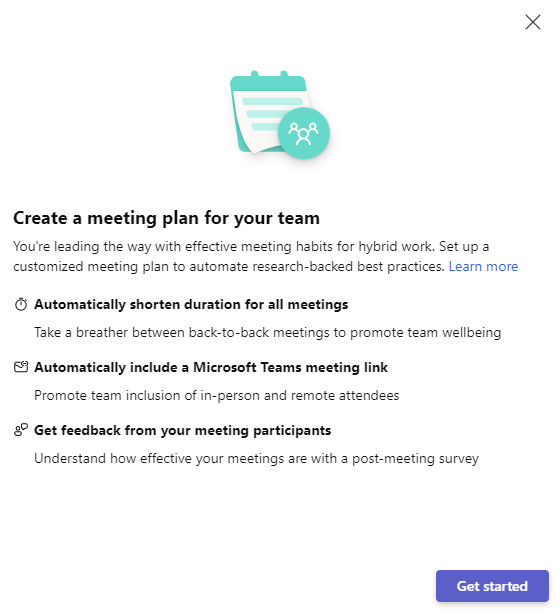
Skapa mötesnormer
Förkorta möten
- Du kan automatiskt förkorta varaktigheten för alla möten genom att välja om du vill att händelser automatiskt ska börja sent eller sluta tidigt.
- Det gör du genom att ange ett standardantal minuter för möten som är mindre än en timme och för möten som är en timme eller längre.
Lägg till länk till Teams-möte
- Inkludera automatiskt en Microsoft Teams-möteslänk för onlinemöten i Microsoft Teams.
Få feedback
- Aktivera möteseffektivitetsundersökningar för deltagare.
Bjud in deltagare att ansluta till planen
- Skriv namn i fältet Mottagare. När du har lagt till alla mottagare skickar du en inbjudan till dem att ansluta till planen.
- Välj Bekräfta för att skicka.
- Om du har en eller flera personer som rapporterar till dig fyller Viva Insights automatiskt i dina teammedlemmar. Du kan sedan lägga till eller ta bort personer efter behov.
- När mottagarna har fått inbjudan kan de acceptera eller avböja den.
Alla som har åtkomst till Viva Insights-appen kan ansluta till och delta i en delad mötesplan. Om du inte har en premiumprenumeration på Viva Insights visar Viva Insights inga inställningar för att begära feedback om möten.
Anslut till en delad mötesplan
- Om någon bjuder in dig till en delad mötesplan får du en inbjudan i Teams. Om du vill ansluta till planen och gillar de inställningar som organisatören har konfigurerat väljer du Anslut. Om du vill redigera inställningarna för dina möten innan du ansluter väljer du Redigera.
- Om du redan är en del av en delad mötesplan tillämpar Viva Insights inställningarna från den plan som du precis bjöds in att ansluta till och sammanfattar sedan ändringarna under Ändringar i planen.
- Välj Anslut för att ansluta till planen.
- Om du vill göra ändringar innan du ansluter väljer du Redigera.
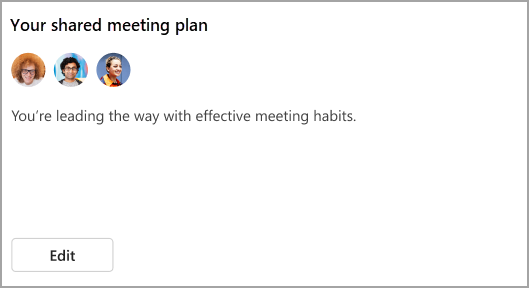
När du är en del av en delad mötesplan, antingen som organisatör eller deltagare, återspeglas detta på fliken Start på kortet Din delade mötesplan .
Redigera en delad mötesplan
Alla som ingår i en plan kan ändra sina personliga inställningar.
Välj Redigera på kortet Din delade mötesplan, som tar dig till sidan Inställningar.
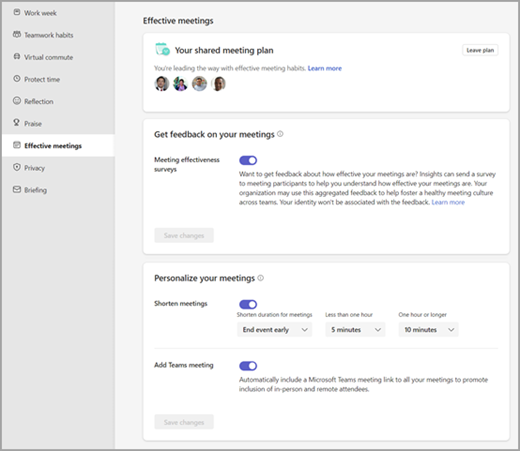
Om du vill ändra huruvida du vill skicka ut feedbackundersökningar om dina möten växlar du växlaren under Få feedback om dina möten. (Premium Viva Insights-prenumeration krävs.)
Om du vill starta eller stoppa automatisk förkortning av möten växlar du knappen under Förkorta möten. Om du aktiverar funktionen använder du listrutemenyerna för att ange hur tidigt du vill avsluta dina möten eller hur sent du vill starta dem.
Om du vill lägga till eller sluta lägga till Teams-länkar i möten växlar du knappen under Lägg till Teams-möte.
Obs
Ändringar som du gör här gäller endast dina inställningar och påverkar inte andra plandeltagares inställningar. Om du har organiserat planen och vill göra ändringar som gäller för alla måste du lämna planen, skapa en ny och bjuda in deltagare igen.
Lämna en delad mötesplan
- Redigera planen från fliken Produktivitet eller gå till sidan Inställningar och välj Effektiva möten.
- Välj Lämna plan i din delade mötesplan.
- När du har valt Lämna planen bestämmer du om du vill behålla följande mötesrelaterade inställningar från planen:
- Förkorta varaktigheten automatiskt för alla möten
- Inkludera automatiskt en möteslänk för Microsoft Teams
- Få feedback från mötesdeltagare
4. veckor Välj Bekräfta.
Läs mer
Fliken Välbefinnande i Viva Insights
Fokus i Viva Insights
Möteskategoriinsikter i Viva Insights
