

Med förslag på schemalagda utskick kan du minska e-postavbrott för kollegor utanför deras arbetstid eller när de är frånvarande, och gör det också möjligt för dig att arbeta när du vill utan att lägga bördan av ditt schema på andra.
Obs
Om du vill använda förslag för schemalagda sändningar måste du inaktivera alla Outlook-regler som fördröjer dina meddelanden.
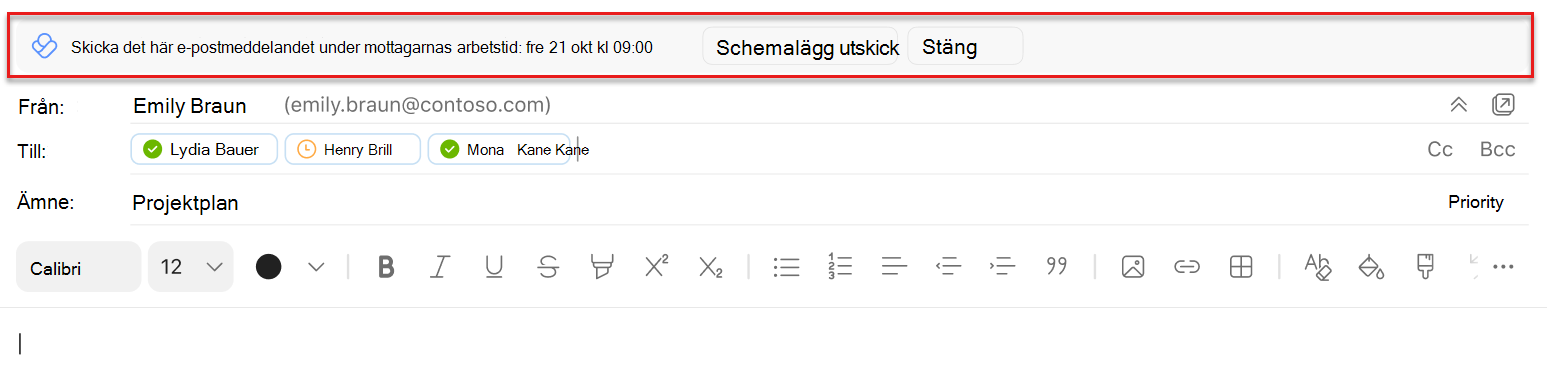
När du får förslag på schemautskick i Outlook
Obs
Antalet förslag du får per dag beror på ditt abonnemang. Användare av Viva Insights-prenumeration eller MyAnalytics-tjänstabonnemang (fullständig) får ett obegränsat antal. Användare av tjänstabonnemanget Insights by MyAnalytics får upp till tre. Förslag är aktiverade som standard, men du kan inaktivera dem.
Du kan få förslag när du skriver ett e-postmeddelande i Outlook och:
- Alla mottagare i fältet Till är utanför sin arbetstid.
- Du skickar bara ett e-postmeddelande till en mottagare i fältet Till och den mottagaren har ett automatiskt frånvarosvar inställt i Outlook.
- Du är utanför din arbetstid.
Du kanske inte ser förslag när du skriver ett e-postmeddelande i Outlook och:
- Det är under 30 minuter före mottagarnas eller din arbetstid.
- Det finns fler än 15 mottagare i fältet Till.
- Du skickar ett e-postmeddelande till dig själv.
Använda förslag för schemalagda utskick i Outlook
Välj Schemalägg sändning i förslaget.
När du väljer Schemalägg sändning öppnas en inblick till höger om meddelandet som bekräftar datum och tid. Till:
- Behåll det föreslagna datumet och tiden och tryck på Skicka i e-postmeddelandet.
- Ändra när mottagaren får ditt e-postmeddelande, använd datum- och tidsrutorna i insikter för att göra ändringar. När du har ändrat de här inställningarna trycker du på Skicka i e-postmeddelandet.
- Skicka e-postmeddelandet direkt i stället för vid den schemalagda tidpunkten, välj Avbryt schemalagd sändning. Välj sedan Skicka i e-postmeddelandet.
Obs
Om grupper:
Du kan inte schemalägga leverans till distributionslistor och Microsoft 365- eller Office 365 -grupper.
Om delade postlådor:
Du kan schemalägga leverans till en delad postlåda om den finns i fältet Till. Du kan schemalägga leverans från en delad postlåda om du har fullständig behörighet och kan skicka som eller för postlådan.
När du har valt Skicka för schemalagd leverans
Det schemalagda meddelandet finns kvar på en av två platser när du har valt Skicka:
- Mappen Utkast om du använder Outlook på webben.
- Mappen Skickat om du använder Outlook för Windows.
Vid den schemalagda leveranstiden levereras e-postmeddelandet automatiskt till alla mottagare i fälten Till, Kopia och Hemlig kopia.
Skicka meddelandet före utsatt tid
- Öppna e-postmeddelandet i mappen Utkast eller Skickat.
- Välj Skicka nu.
Om du inte vill skicka meddelandet
- Öppna e-postmeddelandet i mappen Utkast eller Skickat.
- Välj Skicka inte.
Med det här alternativet flyttas e-postmeddelandet till mappen Borttaget i Outlook.
Så här aktiverar och inaktiverar du förslag från schemalagda utskick
Med Outlook-tillägget Viva Insights:
- I Outlook-tillägget Viva Insights väljer du Inställningar (kugghjulsikonen).
- Växla reglaget för Förslag för schemalagda utskick till På eller Av.
Administratörskontroller
Information om hur du konfigurerar förslag på schemautskick för din organisation på klientorganisationsnivå finns i Konfiguration av administratör.