
Obs
Gäller för användare med en Viva Insights-prenumeration. Se Planer och miljöer för mer information.
Använd insikter om möteskategorier på fliken Produktivitet för att se hur du fördelar tid i dina möteskategorier i Outlook.
Typer av insikter
Dessa insikter fokuserar på mötestrender, som visar procentandelen av de totala mötestimmarna som du ägnar åt i varje möteskategori, samt hur mycket tid du ägnar i varje möteskategori över tid.
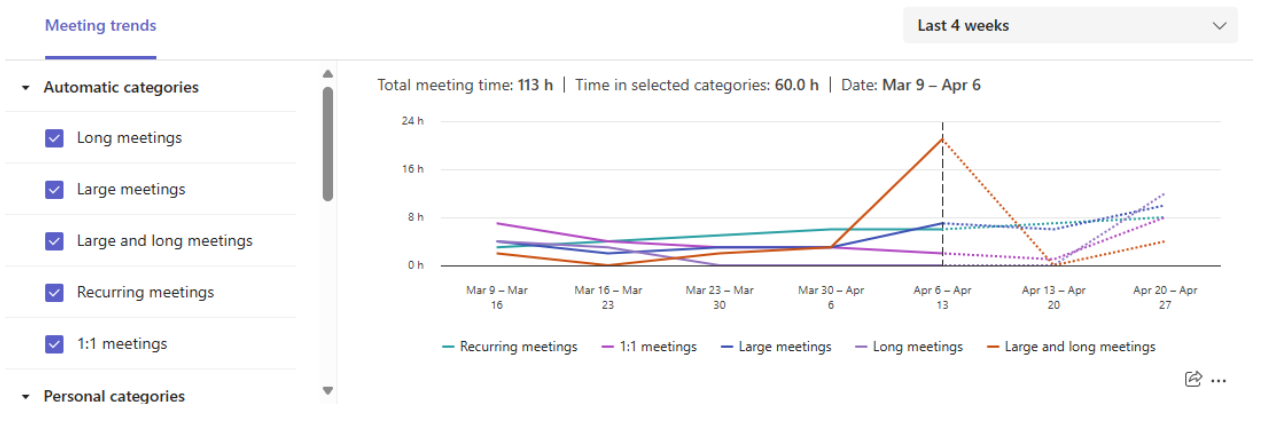
Kategorier för insikter
Obs
Information om hur du konfigurerar kategorier för Outlook-möten finns i Tilldela en färgkategori till en avtalad tid, ett möte eller en händelse i kalendern.
Viva Insights visar hur du allokerar din tid i möten i olika kategorier. I mötesinsikter kommer du att märka fem automatiska kategorier, som vi beskriver nedan. Men du kan också skapa anpassade kategorier i Outlook. Du kan till exempel skapa kategorin "Gruppmöte" för att spåra tid du schemalägger med ditt team eller kategorin "Kundmöten" för att spåra möten med dina kunder. När du visar dina insikter om möteskategorier i Viva Insights hittar du de kategorier som representeras, inklusive information som total tid som spenderats, trender och mötesinformation.
Obs
När du gör uppdateringar av möteskategorierna i Teams eller Outlook kan det ta upp till en dag innan ändringarna visas på fliken Produktivitet.
Standardinsiktskategorier
Förutom de anpassade kategorier som du skapar i Outlook hittar du fem standardmötestyper i varje insikt: lång, stor, stor och lång, återkommande och 1:1. Så här definierar vi varje standardkategori:
| Mötestyp | Varaktighet (i timmar) | Inbjudna | Instanser |
|---|---|---|---|
| Lång | Längre än 1 | Mellan 0 och 8 | EJ TILLÄMPLIGT |
| Stor | Upp till 1 | Minst 9 | EJ TILLÄMPLIGT |
| Stor och lång | Längre än 1 | Minst 9 | EJ TILLÄMPLIGT |
| Återkommande | EJ TILLÄMPLIGT | EJ TILLÄMPLIGT | Minst 2 |
| 1:1 | EJ TILLÄMPLIGT | 1 | EJ TILLÄMPLIGT |
De här standardkategorierna visas endast i Viva Insights. du hittar dem inte i Outlook och Teams.
Anpassa vad du ser och vidta åtgärder i dina möten
Om du vill:
- Analysera en specifik kategori – välj den från checklistan till vänster.
- Välj en specifik tidsram – använd rullgardinsmenyn längst upp till höger. Du kan välja mellan De senaste 3 månaderna, De senaste 4 veckorna eller De kommande 4 veckorna.