
Obs
Gäller för användare med en Viva Insights-prenumeration som använder Teams-appen på Windows, Mac eller webben.
För att hjälpa dig att kommunicera med kollegor under deras arbetstid föreslår Viva Insights tider för att skicka chattar som annars kan komma efter arbetstid.
När du får förslag
Om du skickar meddelanden till någon i en en-och-en-chatt och de är utanför sin arbetstid kan du få förslag på att skicka meddelandet senare.
Du får inga förslag när du:
- Skicka ett meddelande till dig själv.
- Skicka ett meddelande som markerats som viktigt eller brådskande.
- Skriva ett meddelande under 30 minuter före mottagarens arbetstid.
Tips
Behöver du schemalägga en chatt men får inget förslag? Schemalägg chattar genom att följa anvisningarna i Schemalägg chattmeddelanden i Teams.
Schemalägg din chattleverans
Välj förslaget ovanför textinmatningsrutan.
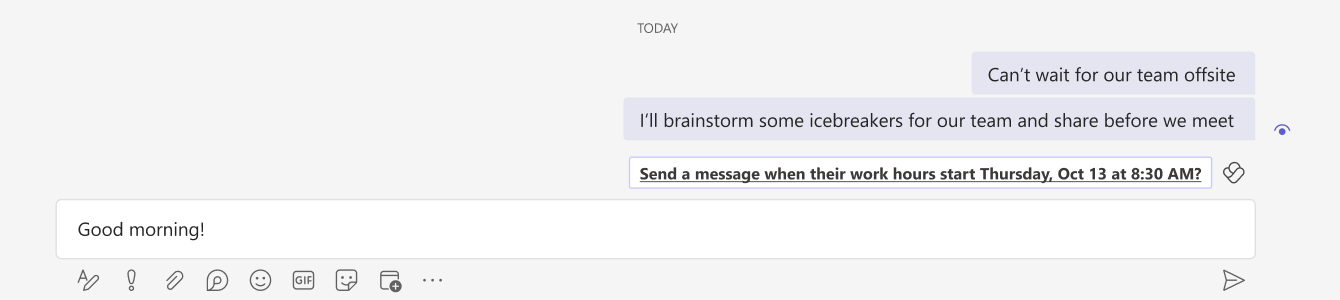
Gör ändringar om det behövs:
- Om du vill ändra när meddelandet skickas använder du rullgardinsmenyerna i bekräftelsemeddelandet.
- Om du inte är redo att schemalägga meddelandet ännu eller behöver göra några ändringar väljer du Stäng.
- Om du trots allt inte vill schemalägga meddelandet, väljer du Avbryt schemalagd tid.
Välj chattens Skicka-ikon för att skicka det schemalagda meddelandet. Viva Insights levererar automatiskt ditt chattmeddelande på schemalagt datum och tid.
Redigera eller ta bort din schemalagda chatt
Om du behöver redigera din schemalagda chatt:
- Välj ellipsen (...) i det övre högra hörnet i meddelandet.
- Välj Redigera.
- Redigera meddelandet.
- Tryck på Retur på tangentbordet eller välj kryssrutan under textinmatningsrutan för att spara ändringarna.
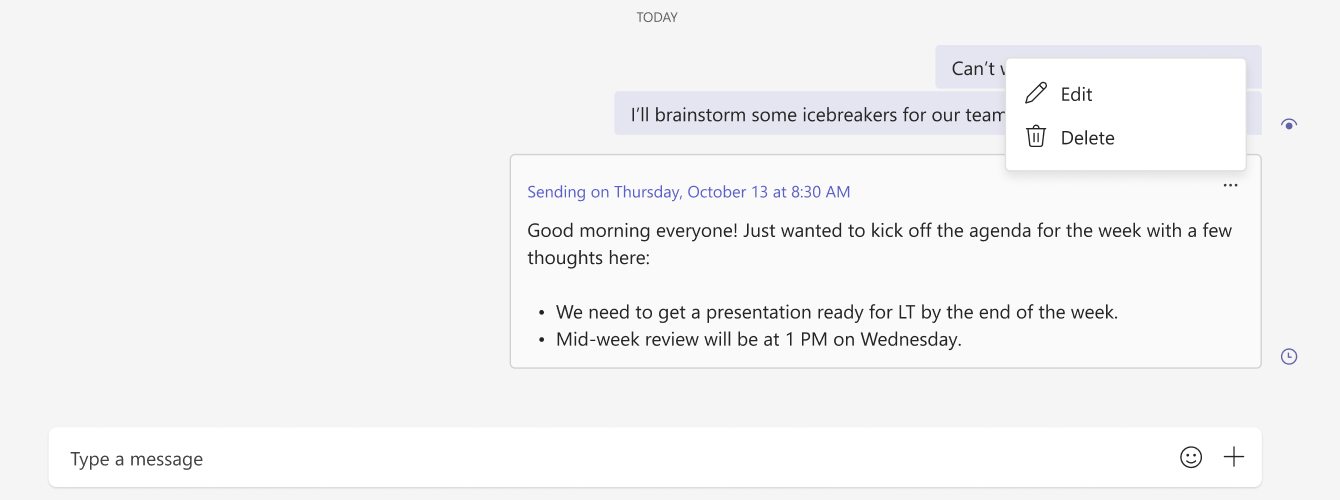
Meddelandet skickas automatiskt på utsatt tid. Om du behöver uppdatera den schemalagda tiden meddelandet skickas läser du steg 2 i Schemalägg chattleveransen.
Om du behöver ta bort den schemalagda chatten innan den skickas väljer du ellipsen (...) i det övre högra hörnet i meddelandet. Välj sedan Ta bort. Viva Insights skickar inte meddelandet.