
ฟังก์ชัน CORREL จะส่งกลับค่าสัมประสิทธิ์สหสัมพันธ์ของช่วงเซลล์สองช่วง ใช้ค่าสัมประสิทธิ์สหสัมพันธ์ในการกําหนดความสัมพันธ์ระหว่างคุณสมบัติทั้งสอง ตัวอย่างเช่น คุณสามารถตรวจสอบความสัมพันธ์ระหว่างอุณหภูมิเฉลี่ยของสถานที่กับการใช้เครื่องปรับอากาศ
ไวยากรณ์
CORREL(array1,array2)
ไวยากรณ์ของฟังก์ชัน CORREL มีอาร์กิวเมนต์ดังนี้
- อาร์เรย์ 1 จําเป็น ช่วงของค่าเซลล์
- อาร์เรย์ 2 จําเป็น ช่วงที่สองของค่าเซลล์
ข้อสังเกต
- ถ้าอาร์กิวเมนต์อาร์เรย์หรือการอ้างอิงประกอบด้วยข้อความ ค่าตรรกะหรือเซลล์ว่าง ค่าเหล่านั้นจะถูกละเว้น อย่างไรก็ตาม เซลล์ที่มีค่าศูนย์จะถูกรวมไว้
- ถ้า array1 และ array2 มีจํานวนจุดข้อมูลที่แตกต่างกัน ฟังก์ชัน CORREL จะส่งกลับข้อผิดพลาด #N/A
- ถ้า array1 หรือ array2 ว่างเปล่า หรือถ้า s (ค่าเบี่ยงเบนมาตรฐาน) ของค่าทั้งสองเท่ากับศูนย์ ฟังก์ชัน CORREL จะส่งกลับ #DIV/0! ข้อผิดพลาด
- เมื่อค่าสัมประสิทธิ์สหสัมพันธ์ใกล้เคียงกับ +1 หรือ -1 จะบ่งชี้ถึงสัมประสิทธิ์บวก (+1) หรือค่าลบ (-1) ระหว่างอาร์เรย์ สหสัมพันธ์บวกหมายความว่าถ้าค่าในอาร์เรย์หนึ่งเพิ่มขึ้น ค่าในอาร์เรย์อื่นก็จะเพิ่มขึ้นเช่นกัน ค่าสัมประสิทธิ์สหสัมพันธ์ที่ใกล้เคียงกับ 0 แสดงว่าไม่มีสหสัมพันธ์หรือมีสหสัมพันธ์อ่อน
- สมการของสัมประสิทธิ์สหสัมพันธ์คือ
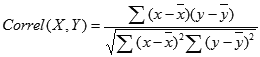
โดยที่:

เป็นค่าเฉลี่ยของตัวอย่าง AVERAGE(array1) และ AVERAGE(array2)
ตัวอย่าง
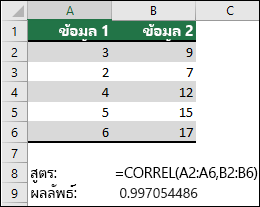
ตัวอย่างต่อไปนี้จะส่งกลับค่าสัมประสิทธิ์สหสัมพันธ์ของชุดข้อมูลสองชุดในคอลัมน์ A และ B
ต้องการความช่วยเหลือเพิ่มเติมไหม
คุณสามารถสอบถามผู้เชี่ยวชาญใน ชุมชนด้านเทคนิคของ Excel หรือรับการสนับสนุนใน ชุมชนได้เสมอ