
บทความนี้จะอธิบายเกี่ยวกับไวยากรณ์ของสูตรและการใช้ฟังก์ชัน NPV ใน Microsoft Excel
คำอธิบาย
คำนวณมูลค่าปัจจุบันสุทธิของเงินลงทุน โดยใช้อัตราส่วนลด ชุดข้อมูลของการชำระเงิน (ค่าเป็นลบ) และรายได้ในอนาคต (ค่าเป็นบวก)
ไวยากรณ์
NPV(rate,value1,[value2],...)
ไวยากรณ์ของฟังก์ชัน NPV มีอาร์กิวเมนต์ดังนี้
อัตรา จําเป็น อัตราส่วนลดในช่วงหนึ่งงวด
ค่า 1, ค่า 2, ... จําเป็นต้องมี Value1 ส่วนค่าอื่นๆ ที่ตามมาสามารถเลือกได้ว่าจะมีหรือไม่มี อาร์กิวเมนต์ 1 ถึง 254 หมายถึงการชําระเงินและรายได้
- value1, value2, ... จะต้องมีระยะห่างของระยะเวลาเท่าๆ กันและเกิดขึ้นตอนสิ้นงวดของแต่ละงวด
- NPV ใช้ลําดับของ value1, value2, ... เพื่อตีความลําดับของกระแสเงินสด ตรวจสอบให้แน่ใจว่าได้ใส่การชําระเงินและรายได้ของคุณตามลําดับถูกต้อง
- อาร์กิวเมนต์ที่เป็นเซลล์ว่าง ค่าตรรกะ หรือข้อความที่แทนตัวเลข ค่าความผิดพลาด หรือข้อความที่ไม่สามารถแปลเป็นตัวเลขจะถูกละเว้น
- ถ้าอาร์กิวเมนต์เป็นอาร์เรย์หรือการอ้างอิง ก็จะนับเฉพาะตัวเลขที่อยู่ในอาร์เรย์หรือการอ้างอิงนั้น เซลล์ว่างเปล่า ค่าตรรกะ ข้อความ หรือค่าความผิดพลาดในอาร์เรย์หรือการอ้างอิงจะถูกละเว้น
ข้อสังเกต
- การลงทุน NPV จะเริ่มต้นหนึ่งงวดก่อนที่จะเกิดกระแสเงินสด value1 และสิ้นสุดที่กระแสเงินสดครั้งสุดท้ายในรายการ การคํานวณ NPV จะขึ้นอยู่กับกระแสเงินสดในอนาคต ถ้ากระแสเงินสดครั้งแรกของคุณเกิดขึ้นเมื่อต้นงวดแรก ค่าแรกจะต้องเอาไปรวมกับผลลัพธ์ของ NPV และจะไม่รวมอยู่ในอาร์กิวเมนต์ value สําหรับข้อมูลเพิ่มเติม ให้ดูตัวอย่างด้านล่าง
- ถ้า n เป็นจำนวนกระแสเงินสดในรายการ value จะได้สูตรสำหรับ NPV ดังนี้
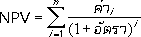
- NPV คล้ายกับฟังก์ชัน PV (มูลค่าปัจจุบัน) ความแตกต่างหลักระหว่าง PV และ NPV คือ PV ช่วยให้กระแสเงินสดเริ่มต้นได้เมื่อสิ้นสุดหรือตอนต้นของช่วงเวลา กระแสเงินสด PV ต้องคงที่ตลอดการลงทุน ซึ่งแตกต่างจากค่ากระแสเงินสด NPV ที่ผันแปร สําหรับข้อมูลเกี่ยวกับเงินรายปีและฟังก์ชันทางการเงิน ให้ดูใน PV
- NPV ยังเกี่ยวข้องกับฟังก์ชัน IRR (อัตราผลตอบแทนภายใน) IRR คืออัตราที่ NPV เท่ากับศูนย์: NPV(IRR(...), ...) = 0
ตัวอย่าง
คัดลอกข้อมูลตัวอย่างในตารางต่อไปนี้ และวางในเซลล์ A1 ของเวิร์กชีต Excel ใหม่ สำหรับสูตรที่จะแสดงผลลัพธ์ ให้เลือกสูตร กด F2 แล้วกด Enter ถ้าคุณต้องการ คุณสามารถปรับความกว้างของคอลัมน์เพื่อดูข้อมูลทั้งหมดได้
| ข้อมูล | คำอธิบาย | |
|---|---|---|
| 0.1 | อัตราส่วนลดรายปี | |
| -10000 | ต้นทุนเริ่มแรกของการลงทุน 1 ปีนับจากวันนี้ | |
| 3000 | ผลตอบแทนจากปีแรก | |
| 4200 | ผลตอบแทนจากปีที่สอง | |
| 6800 | ผลตอบแทนจากปีที่สาม | |
| สูตร | คำอธิบาย | ผลลัพธ์ |
| =NPV(A2, A3, A4, A5, A6) | มูลค่าปัจจุบันสุทธิของการลงทุนนี้ | $1,188.44 |
ตัวอย่าง 2
| ข้อมูล | คำอธิบาย | |
|---|---|---|
| 0.08 | อัตราส่วนลดรายปี ซึ่งอาจแสดงถึงอัตราเงินเฟ้อหรืออัตราดอกเบี้ยของการลงทุนที่แข่งขันกัน | |
| -40000 | ต้นทุนเริ่มแรกของการลงทุน | |
| 8000 | ผลตอบแทนจากปีแรก | |
| 9200 | ผลตอบแทนจากปีที่สอง | |
| 10000 | ผลตอบแทนจากปีที่สาม | |
| 12000 | ผลตอบแทนจากปีที่สี่ | |
| 14500 | ผลตอบแทนจากปีที่ห้า | |
| สูตร | คำอธิบาย | ผลลัพธ์ |
| =NPV(A2, A4:A8)+A3 | มูลค่าปัจจุบันสุทธิของการลงทุนนี้ | $1,922.06 |
| =NPV(A2, A4:A8, -9000)+A3 | มูลค่าปัจจุบันสุทธิของการลงทุนนี้ โดยมีผลขาดทุนในปีที่หกเท่ากับ 9000 | ($3,749.47) |