
บทความนี้จะอธิบายเกี่ยวกับไวยากรณ์ของสูตรและการใช้ฟังก์ชัน INTERCEPT ใน Microsoft Excel
คำอธิบาย
คํานวณจุดตัดบนแกน y ของเส้นโดยใช้ค่า x และค่า y ที่มีอยู่ จุดตัดแกนจะอยู่บนเส้นถดถอยที่มีความเหมาะสมที่สุดที่ลากผ่านค่า x และค่า y ที่ทราบแล้ว ให้ใช้ฟังก์ชัน INTERCEPT ในกรณีที่คุณต้องการกําหนดค่าของตัวแปรไม่อิสระเมื่อตัวแปรอิสระมีค่าเท่ากับ 0 (ศูนย์) ตัวอย่างเช่น คุณสามารถใช้ฟังก์ชัน INTERCEPT เพื่อทํานายความต้านทานไฟฟ้าของโลหะที่อุณหภูมิ 0°C เมื่อได้จุดข้อมูลที่อุณหภูมิห้องและที่สูงกว่าอุณหภูมิห้อง
ไวยากรณ์
INTERCEPT(known_y's, known_x's)
ไวยากรณ์ของฟังก์ชัน INTERCEPT มีอาร์กิวเมนต์ดังนี้
- Known_y จําเป็น ชุดของค่าสังเกตหรือข้อมูลที่ไม่เป็นอิสระ
- Known_x จําเป็น ชุดของค่าสังเกตหรือข้อมูลที่เป็นอิสระ
ข้อสังเกต
อาร์กิวเมนต์ควรจะเป็นตัวเลขหรือชื่อ อาร์เรย์ หรือการอ้างอิงที่มีตัวเลขอยู่
ถ้าอาร์กิวเมนต์อาร์เรย์หรือการอ้างอิงประกอบด้วยข้อความ ค่าตรรกะ หรือเซลล์ว่างเปล่า ค่าเหล่านั้นจะถูกละเว้น แต่เซลล์ที่มีค่าศูนย์จะถูกรวมไว้
ถ้า known_y's และ known_x's มีตัวเลขที่แตกต่างของจุดข้อมูล หรือไม่มีจุดข้อมูล ฟังก์ชัน INTERCEPT จะส่งกลับ #N/A เป็นค่าความผิดพลาด
สมการที่ใช้หาจุดตัดของเส้นถดถอย a คือ

โดยที่ค่าความชัน b คำนวณจาก
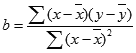
และตำแหน่งที่ x และ y คือค่าเฉลี่ยตัวอย่าง AVERAGE(known_x's) และ AVERAGE(known_y's)อัลกอริทึมที่สําคัญในฟังก์ชัน INTERCEPT และฟังก์ชัน SLOPE นั้นแตกต่างจากอัลกอริทึมสําคัญที่ใช้ในฟังก์ชัน LINEST ความแตกต่างระหว่างอัลกอริทึมเหล่านี้อาจนําไปสู่ผลลัพธ์ที่แตกต่างกันเมื่อไม่ได้ระบุข้อมูลและร่วมเส้นตรง ตัวอย่างเช่น ถ้าจุดข้อมูลของอาร์กิวเมนต์ของ known_y เป็น 0 และจุดข้อมูลของอาร์กิวเมนต์ของ known_x เป็น 1:
- ฟังก์ชัน INTERCEPT และ SLOPE จะส่งกลับ #DIV/0! ข้อผิดพลาด อัลกอริทึม INTERCEPT และ SLOPE ถูกออกแบบมาเพื่อมองหาคําตอบเดียวเท่านั้น และในกรณีนี้อาจมีคําตอบได้มากกว่าหนึ่งคําตอบ
- LINEST ส่งกลับค่า 0 อัลกอริทึม LINEST ถูกออกแบบมาเพื่อส่งกลับผลลัพธ์ที่สมเหตุสมผลสําหรับข้อมูลร่วมเส้นตรง และในกรณีนี้สามารถพบได้อย่างน้อยหนึ่งคําตอบ
ตัวอย่าง
คัดลอกข้อมูลตัวอย่างในตารางต่อไปนี้ และวางในเซลล์ A1 ของเวิร์กชีต Excel ใหม่ สำหรับสูตรที่จะแสดงผลลัพธ์ ให้เลือกสูตร กด F2 แล้วกด Enter ถ้าคุณต้องการ คุณสามารถปรับความกว้างของคอลัมน์เพื่อดูข้อมูลทั้งหมดได้
| ค่า y ที่ทราบแล้ว | ค่า x ที่ทราบแล้ว | |
|---|---|---|
| 2 | 6 | |
| 3 | 5 | |
| 9 | 11 | |
| 1 | 7 | |
| 8 | 5 | |
| สูตร | คำอธิบาย | ผลลัพธ์ |
| =INTERCEPT(A2:A6, B2:B6) | จุดตัดของเส้นบนแกน y โดยใช้ค่า x และค่า y ข้างบน | 0.0483871 |