
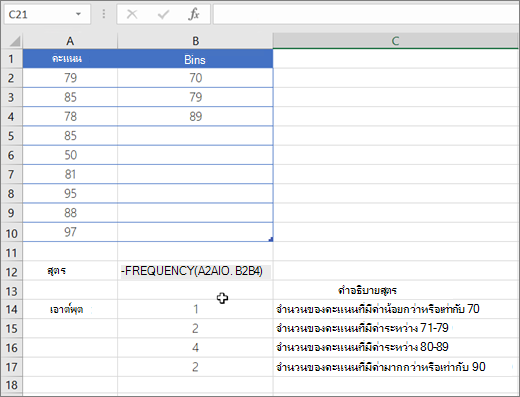
ฟังก์ชัน FREQUENCY คํานวณความถี่ที่ค่าเกิดขึ้นภายในช่วงของค่า แล้วส่งกลับอาร์เรย์ตัวเลขแนวตั้ง ตัวอย่างเช่น ใช้ FREQUENCY เพื่อนับจํานวนคะแนนทดสอบที่อยู่ในช่วงของคะแนน เนื่องจากฟังก์ชัน FREQUENCY ส่งกลับอาร์เรย์ ดังนั้นจึงต้องใส่ค่าในรูปแบบของสูตรอาร์เรย์
ไวยากรณ์
FREQUENCY(data_array, bins_array)
ไวยากรณ์ของฟังก์ชัน FREQUENCY มีอาร์กิวเมนต์ดังนี้
- data_array จําเป็น อาร์เรย์ของชุดค่าหรือการอ้างอิงไปยังชุดค่าที่คุณต้องการนับความถี่ ถ้า data_array ไม่มีค่าอยู่ ฟังก์ชัน FREQUENCY จะส่งกลับอาร์เรย์เป็นศูนย์
- bins_array จําเป็น อาร์เรย์ของช่วง หรือการอ้างอิงช่วงที่คุณต้องการจัดกลุ่มค่าใน data_array ถ้า bins_array ไม่มีค่าอยู่ ฟังก์ชัน FREQUENCY จะส่งกลับจํานวนองค์ประกอบใน data_array
ข้อสังเกต
หมายเหตุ
ถ้าคุณมี Microsoft 365 เวอร์ชันปัจจุบัน คุณสามารถใส่สูตรในเซลล์ด้านซ้ายบนของช่วงผลลัพธ์ แล้วกด ENTER เพื่อยืนยันสูตรเป็นสูตรอาร์เรย์แบบไดนามิก มิฉะนั้น ต้องใส่สูตรเป็นสูตรอาร์เรย์ดั้งเดิม โดยเลือกช่วงผลลัพธ์ก่อน ใส่สูตรในเซลล์ด้านซ้ายบนของช่วงผลลัพธ์ แล้วกด CTRL+SHIFT+ENTER เพื่อยืนยัน Excel จะแทรกวงเล็บปีกกาที่จุดเริ่มต้นและจุดสิ้นสุดของสูตรให้คุณ สำหรับข้อมูลเพิ่มเติมเกี่ยวกับสูตรอาร์เรย์ ให้ดูที่ คำแนะนำและตัวอย่างของสูตรอาร์เรย์
- จํานวนขององค์ประกอบในอาร์เรย์ที่ส่งกลับจะมากกว่าจํานวนขององค์ประกอบใน bins_array องค์ประกอบเพิ่มเติมในอาร์เรย์ที่ส่งกลับจะส่งกลับจํานวนของค่าใดๆ ที่อยู่เหนือช่วงสูงสุด ตัวอย่างเช่น เมื่อนับช่วงของค่าสามช่วง (ช่วง) ที่ใส่เข้าไปในเซลล์สามเซลล์ ให้ตรวจสอบให้แน่ใจว่าได้ใส่ฟังก์ชัน FREQUENCY ลงในเซลล์สี่เซลล์เพื่อเป็นผลลัพธ์ เซลล์เพิ่มเติมจะส่งกลับจํานวนค่าใน data_array ที่มีค่ามากกว่าค่าช่วงที่สาม
- FREQUENCY ละเว้นเซลล์และข้อความที่ว่าง
ตัวอย่าง
ต้องการความช่วยเหลือเพิ่มเติมไหม
คุณสามารถสอบถามผู้เชี่ยวชาญใน ชุมชนด้านเทคนิคของ Excel หรือรับการสนับสนุนใน ชุมชนได้เสมอ