
บันทึกย่อประจำรุ่น
แชนเนลระดับองค์กรแบบรายครึ่งปี
ช่องทาง Enterprise รายครึ่งปี (พรีวิว)
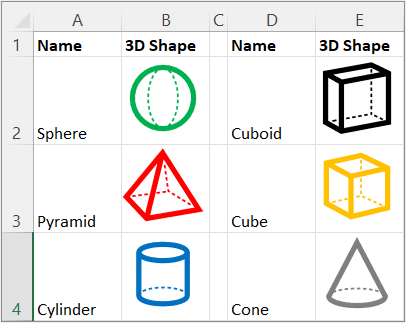
ฟังก์ชัน IMAGE จะแทรกรูปภาพลงในเซลล์จากตําแหน่งที่ตั้งต้นฉบับพร้อมกับข้อความแสดงแทน จากนั้นคุณสามารถย้ายและปรับขนาดเซลล์ เรียงลําดับและกรอง และทํางานกับรูปภายในตาราง Excel ได้ ใช้ฟังก์ชันนี้เพื่อปรับปรุงรายการของข้อมูล เช่น สินค้าคงคลัง เกม พนักงาน และแนวคิดทางคณิตศาสตร์แบบมองเห็นได้
ไวยากรณ์
=IMAGE(source, [alt_text], [sizing], [height], [width])
ฟังก์ชัน IMAGE ใช้อาร์กิวเมนต์ดังนี้
แหล่งที่มา เส้นทาง URL ที่ใช้โพรโทคอล "https" ของไฟล์รูปภาพ จำเป็น รูปแบบไฟล์ที่รองรับ ได้แก่ BMP, JPG/JPEG, GIF, TIFF, PNG, ICO และยังมี WEBP (WEBP ไม่รองรับบนเว็บและ Android)
alt_text ข้อความแสดงแทนที่อธิบายรูปภาพสําหรับการช่วยสําหรับการเข้าถึง ไม่จำเป็น
ขนาด ระบุขนาดของรูป ไม่จำเป็น มีค่าที่เป็นไปได้หลายค่า:
- 0 รูปพอดีในเซลล์ และรักษาอัตราส่วนกว้างยาว
- 1 เติมเซลล์ด้วยรูปภาพและละเว้นอัตราส่วนกว้างยาว
- 2 รักษาขนาดรูปภาพต้นฉบับ ซึ่งอาจเกินขอบเขตของเซลล์
- 3 กําหนดขนาดรูปภาพเองโดยใช้อาร์กิวเมนต์ความสูงและความกว้าง
ความสูง ความสูงแบบกําหนดเองของรูปในหน่วยพิกเซล ไม่จำเป็น
ความกว้าง ความกว้างแบบกําหนดเองของรูปในหน่วยพิกเซล ไม่จำเป็น
(ถ้าระบุอาร์กิวเมนต์ความสูง/ความกว้างเพียงอาร์กิวเมนต์เดียวเท่านั้น อัตราส่วนกว้างยาวของรูปภาพจะถูกเก็บไว้ตามอาร์กิวเมนต์ที่ระบุ)
ข้อสังเกต
คำเตือน
คุณอาจได้รับข้อความว่าการเข้าถึงรูปชนิด ข้อมูลที่ลิงก์ บางรูปถูกปิด เนื่องจากจําเป็นต้องเชื่อมต่อกับแหล่งข้อมูลภายนอก ถ้าคุณเชื่อถือการเชื่อมต่อ คุณสามารถเปิดการเข้าถึงรูปภาพได้ สําหรับข้อมูลเพิ่มเติม ให้ดู การบล็อกหรือยกเลิกการบล็อกเนื้อหาภายนอกในเอกสาร Office
โปรดใช้ ความระมัดระวังในการกําหนด ความสูงและ ความกว้าง เนื่องจากอาจทําให้อัตราส่วนกว้างยาวหรือความสัมพันธ์ตามสัดส่วนระหว่างความสูงและความกว้างของรูปต้นฉบับบิดเบือน
ถ้า URL ต้นฉบับเป็น URL ที่ต้องมีการรับรองความถูกต้อง รูปภาพจะไม่แสดง
ถ้า URL ต้นทางเป็น URL ที่ถูกเปลี่ยนเส้นทาง URL นั้นจะถูกบล็อกเนื่องจากปัญหาด้านความปลอดภัย
เมื่อต้องการแก้ไขขีดจํากัด URL ที่ 255 อักขระ ให้หลีกเลี่ยงการคัดลอก URL ที่ยาวจากแถบที่อยู่ของเบราว์เซอร์ ให้คลิกขวาที่รูปภาพในเบราว์เซอร์ เลือก คัดลอกลิงก์รูปภาพ วางค่าลงในเซลล์ใน Excel แล้วอ้างอิงเซลล์นั้นเป็นแหล่งข้อมูลแทน ตัวอย่างเช่น ถ้า URL แบบยาวถูกคัดลอกไปยัง F10 ให้สร้างการเรียกฟังก์ชันต่อไปนี้: =IMAGE(F10)
การช่วยสำหรับการเข้าถึง
เราขอแนะนําให้ใช้ข้อความแสดงแทนที่มีประสิทธิภาพเพื่อส่งเสริมการเข้าถึง:
- เลือกเซลล์ที่มีสูตร IMAGE จากนั้นในแถบสูตร ให้เพิ่มข้อความแสดงแทนเป็นอาร์กิวเมนต์ที่สองของสูตร (alt_text)
- ถ้าแหล่งข้อมูลรูปภาพเป็นชนิดข้อมูลหรือระเบียนที่ถูกลิงก์ ให้เพิ่มข้อความแสดงแทนไปยังแหล่งข้อมูลต้นฉบับหรือขอให้ผู้ดูแลระบบของคุณเพิ่มข้อความแสดงแทน
- ถ้ารูปภาพมาจากสูตรที่ซับซ้อนมากขึ้น ให้เพิ่มข้อความแสดงแทนลงในสูตรนั้นหรือแหล่งที่มาของรูปภาพ
สําหรับข้อมูลเพิ่มเติม ให้ดู ทุกสิ่งที่คุณต้องรู้เพื่อเขียนข้อความแสดงแทนที่มีประสิทธิภาพ
ข้อผิดพลาด
Excel ส่งกลับ #VALUE! ภายใต้สถานการณ์ต่อไปนี้:
- ถ้าไฟล์รูปภาพไม่ใช่รูปแบบที่สนับสนุน
- ถ้า source หรือ alt_text ไม่ใช่สตริง
- ถ้าปรับขนาดไม่อยู่ระหว่าง 0 และ 3
- ถ้าการปรับขนาดเป็น 3 แต่ความสูงและความกว้างว่างเปล่า หรือมีค่าน้อยกว่า 1
- ถ้าปรับขนาดเป็น 0, 1 หรือ 2 และคุณระบุความกว้างหรือความสูง
สําหรับข้อมูลเพิ่มเติม ให้ดู วิธีแก้ไขข้อผิดพลาด #VALUE!
ถ้ามีปัญหากับการเชื่อมต่ออินเทอร์เน็ตหรือเซิร์ฟเวอร์ที่ให้บริการแหล่งข้อมูล Excel จะส่งกลับ #CONNECT! ข้อผิดพลาด ตรวจสอบการเชื่อมต่ออินเทอร์เน็ตบนอุปกรณ์ของคุณ แล้วลองอีกครั้ง สําหรับข้อมูลเพิ่มเติม ให้ดู วิธีแก้ไขข้อผิดพลาด #CONNECT!
ถ้าการตั้งค่าความปลอดภัยของบล็อกการเข้าถึงไฟล์รูปภาพในเซลล์ Excel จะส่งกลับ #BLOCKED! ข้อผิดพลาด ตรวจสอบการตั้งค่าความปลอดภัยสําหรับชนิดข้อมูลที่ลิงก์ นอกจากนี้ ถ้าปัญหานี้เกิดขึ้นกับ Excel สําหรับเว็บหรือ Excel Mobile โปรดตรวจสอบให้แน่ใจว่าคุณเปิดใช้งานรูปภาพโดยใช้แถบธุรกิจที่ด้านบนของเวิร์กบุ๊ก สําหรับข้อมูลเพิ่มเติม ให้ดู วิธีแก้ไขข้อผิดพลาด #BLOCKED!
ตัวอย่าง
คัดลอกข้อมูลตัวอย่างในตารางต่อไปนี้ และวางในเซลล์ A1 ของเวิร์กชีต Excel ใหม่
ตัวอย่าง 1
หลังจากที่คุณวางตัวอย่างนี้ ให้เลือกไว้ตลอด ตั้งค่าสไตล์เซลล์เป็น ปกติ (สไตล์เซลล์หน้าแรก>) ความสูงของแถวเป็น 30 (ความสูงของแถวรูปแบบ>หน้าแรก>) และความกว้างคอลัมน์เป็น 16 (ความกว้างของคอลัมน์รูปแบบหน้า>แรก>)
| ข้อมูล | |
|---|---|
| https://support.content.office.net/en-us/../media/35aecc53-b3c1-4895-8a7d-554716941806.jpg | กระบอกสูบ |
| https://support.content.office.net/en-us/../media/926439a2-bc79-4b8b-9205-60892650e5d3.jpg | พีระมิด |
| สูตร | ผลลัพธ์ |
| =IMAGE("https://support.content.office.net/en-us/../media/2d9e717a-0077-438f-8e5e-f85a1305d4ad.jpg", "Sphere") |

|
| =IMAGE(A2, B2, 0) |

|
| =IMAGE(A3, B3, 1) |

|
ตัวอย่าง 2
หลังจากที่คุณวางตัวอย่างนี้ ให้เลือกไว้ตลอด ตั้งค่าสไตล์เซลล์เป็น ปกติ (สไตล์เซลล์หน้าแรก>) ความสูงของแถวเป็น 57 (ความสูงของแถวรูปแบบ>หน้าแรก>) และความกว้างคอลัมน์เป็น 21 (ความกว้างของคอลัมน์รูปแบบ>หน้าแรก>)
| ข้อมูล | |
|---|---|
| https://support.content.office.net/en-us/../media/926439a2-bc79-4b8b-9205-60892650e5d3.jpg | พีระมิด |
| สูตร | ผลลัพธ์ |
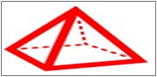
| =IMAGE(A2, B2, 3, 100, 200) |
|