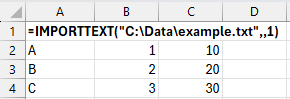
ฟังก์ชัน IMPORTTEXT ช่วยให้คุณสามารถนําเข้าข้อมูลจากไฟล์ที่เป็นข้อความ (เช่น CSV, TXT หรือ TSV) ลงใน Excel ได้โดยตรง คุณสามารถระบุตัวคั่น ข้ามหรือใช้แถว และนําการเข้ารหัสหรือการตั้งค่าตําแหน่งกระทําการไปใช้สําหรับการควบคุมเนื้อหาที่นําเข้าอย่างแม่นยํา
หมายเหตุ
ขณะนี้ฟีเจอร์นี้พร้อมใช้งานโดยทั่วไปสําหรับสมาชิก Microsoft 365 ที่ลงทะเบียนในช่องเบต้า Insider ซึ่งใช้งานเวอร์ชัน 2502 (รุ่น 18604.20002) หรือใหม่กว่าใน Excel for Windows
ไวยากรณ์
ฟังก์ชัน IMPORTTEXT จะนําเข้าข้อมูลจากไฟล์ที่เป็นข้อความลงใน Excel เป็นอาร์เรย์แบบไดนามิก
ไวยากรณ์ของฟังก์ชัน IMPORTTEXT คือ
IMPORTTEXT(path, [delimiter], [skip_rows], [take_rows], [encoding], [locale])
| อาร์กิวเมนต์ | คำอธิบาย |
|---|---|
|
เส้นทาง (ต้องระบุ) |
เส้นทางไฟล์ภายในเครื่องหรือ URL ของไฟล์ตามข้อความที่คุณต้องการนําเข้า |
| ตัวคั่น | อักขระหรือสตริงที่ระบุวิธีการแยกคอลัมน์ในไฟล์ ถ้าละไว้ ฟังก์ชันจะใช้ Tab เป็นตัวคั่น |
| skip_rows | ตัวเลขที่ระบุจํานวนแถวที่จะข้าม ค่าลบจะข้ามแถวจากจุดสิ้นสุดของอาร์เรย์ |
| take_rows | ตัวเลขที่ระบุจํานวนแถวที่จะส่งกลับ ค่าลบดึงแถวจากจุดสิ้นสุดของอาร์เรย์ |
| การเข้ารหัส | การเข้ารหัสไฟล์ ตามค่าเริ่มต้นจะใช้ UTF-8 |
| ตำแหน่งกระทำการ | กําหนดการจัดรูปแบบภูมิภาค (เช่น วันที่ รูปแบบตัวเลข) ตามค่าเริ่มต้น ระบบจะใช้ตําแหน่งที่ตั้งของระบบปฏิบัติการ |
หมายเหตุ
- การนําเข้าฟังก์ชันจะไม่รีเฟรชโดยอัตโนมัติ เมื่อต้องการอัปเดตข้อมูลที่นําเข้า ให้ใช้ปุ่ม รีเฟรชทั้งหมด บนแท็บ ข้อมูล
- คุณสามารถระบุคอลัมน์ที่มีความกว้างคงที่โดยการส่งผ่านอาร์เรย์ที่ใช้จุลภาคคั่นด้วยจํานวนเต็มจากน้อยไปหามากในอาร์กิวเมนต์ตัวคั่น
เช่น: =IMPORTTEXT("C:\Data\fixedwidth.txt", {1,3}) - คุณสามารถใช้ ฟังก์ชัน CHAR เพื่อระบุอักขระพิเศษสําหรับอาร์กิวเมนต์ตัวคั่นได้
- คุณสามารถใช้ ฟังก์ชัน IMPORTCSV เป็นทางเลือกที่ง่ายกว่าสําหรับการนําเข้าไฟล์ CSV
การเชื่อมต่อไปยังไฟล์ข้อความบนเว็บ
เมื่อนําเข้าไฟล์จากเว็บ คุณอาจต้องให้ข้อมูลประจําตัวหรือลงชื่อเข้าใช้เพื่อเข้าถึงไฟล์ต้นฉบับ ในกรณีดังกล่าว คุณจะได้รับพร้อมท์ให้เลือกวิธีการรับรองความถูกต้องเพื่อใช้สําหรับ URL ที่ระบุผ่านกล่องโต้ตอบการรับรองความถูกต้อง
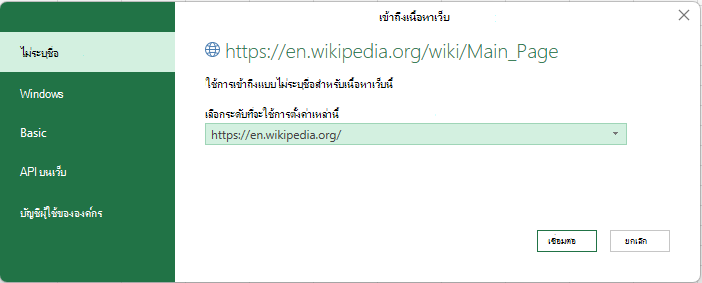
วิธีการรับรองความถูกต้องที่พร้อมใช้งานคือ:
- ไม่ระบุชื่อ: เลือกวิธีการรับรองความถูกต้องนี้เมื่อเนื้อหาสามารถเข้าถึงได้แบบสาธารณะและไม่จําเป็นต้องลงชื่อเข้าใช้
- Windows: เลือกวิธีการรับรองความถูกต้องนี้เมื่อเข้าถึงทรัพยากรที่ต้องใช้ข้อมูลประจําตัว Windows ของคุณ
- พื้นฐาน: เลือกวิธีการรับรองความถูกต้องนี้เมื่อทรัพยากรต้องการชื่อผู้ใช้และรหัสผ่าน
- Web API: เลือกวิธีนี้หากทรัพยากรเว็บที่คุณเชื่อมต่อใช้คีย์ API สําหรับวัตถุประสงค์ในการรับรองความถูกต้อง
- บัญชีองค์กร: เลือกวิธีการรับรองความถูกต้องนี้ถ้าทรัพยากรจําเป็นต้องใช้ข้อมูลประจําตัวของบัญชีองค์กร
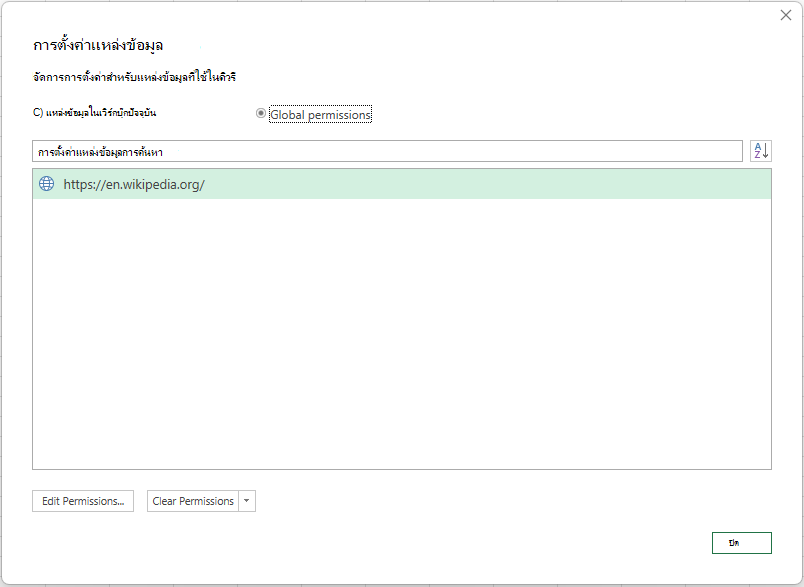
เมื่อต้องการล้างสิทธิ์ที่ได้รับในระหว่างกระบวนการตรวจสอบสิทธิ์ ให้คลิกที่ '>การตั้งค่าแหล่งข้อมูล...'รับข้อมูล> จากนั้น ภายใต้แท็บ 'สิทธิ์ส่วนกลาง' ให้เลือกเส้นทาง URL ที่เกี่ยวข้องและคลิกที่ 'ล้างสิทธิ์'
ตัวอย่าง
ตัวอย่างต่อไปนี้จะยึดตามเส้นทางไฟล์ข้อความ สมมติ : "C:\Data\example.txt"
ตัวอย่าง 1
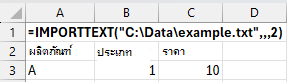
ส่งกลับสองแถวแรกจากไฟล์ต้นฉบับ
ข้อมูล
| ผลิตภัณฑ์ | ประเภท | ราคา |
|---|---|---|
| A | 1 | 10 |
| B | 2 | 20 |
| C | 3 | 30 |
| สูตร |
|---|
| =IMPORTTEXT("C:\Data\example.txt",,,2) |
ภาพประกอบต่อไปนี้แสดงผลลัพธ์
ตัวอย่าง 2
ข้ามแถวแรกจากไฟล์ต้นฉบับ
ข้อมูล
| ผลิตภัณฑ์ | ประเภท | ราคา |
|---|---|---|
| A | 1 | 10 |
| B | 2 | 20 |
| C | 3 | 30 |
| สูตร |
|---|
| =IMPORTTEXT("C:\Data\example.txt",,1) |
ภาพประกอบต่อไปนี้แสดงผลลัพธ์