
ฟังก์ชันจะ LET กําหนดชื่อให้กับผลลัพธ์การคํานวณ การทำเช่นนี้จะจัดเก็บการคำนวณและค่าระดับกลาง หรือการกำหนดชื่อภายในสูตร ชื่อเหล่านี้นําไปใช้ภายในขอบเขตของ LET ฟังก์ชันเท่านั้น คล้ายกับตัวแปรในการเขียนโปรแกรม ทําได้ LET ผ่านไวยากรณ์สูตรดั้งเดิมของ Excel
เมื่อต้องการใช้ฟังก์ชันใน LET Excel ให้คุณกําหนดคู่ของชื่อและค่าที่เกี่ยวข้อง และการคํานวณที่ใช้ข้อมูลดังกล่าวทั้งหมด คุณจะต้องกําหนดคู่ของชื่อและค่าอย่างน้อยหนึ่งค่า (ตัวแปร) และ LET สนับสนุนสูงสุดถึง 126
สิทธิประโยชน์
-
ปรับปรุงประสิทธิภาพการทํางาน ถ้าคุณเขียนนิพจน์เดียวกันหลายครั้งในสูตร Excel จะคํานวณผลลัพธ์ดังกล่าวหลายครั้ง
LETช่วยให้คุณสามารถเรียกใช้นิพจน์ตามชื่อและสําหรับ Excel เพื่อคํานวณได้ในครั้งเดียว - อ่านและจัดองค์ประกอบได้ง่าย ไม่จําเป็นต้องจําการอ้างอิงช่วงและเซลล์ที่อ้างอิงถึง หรือสิ่งที่การคํานวนของคุณกําลังดําเนินการอยู่หรือคัดลอกและวางนิพจน์เดียวกัน ด้วยความสามารถในการประกาศและตั้งชื่อตัวแปร คุณสามารถมอบบริบทที่มีความหมายให้กับตนเองและผู้บริโภคด้วยสูตรของคุณ
ไวยากรณ์
=
LET(ชื่อ 1, name_value1, calculation_or_name2, [name_value2, calculation_or_name3...])
| อาร์กิวเมนต์ | คำอธิบาย |
|---|---|
|
ชื่อ1 จำเป็น |
ชื่อแรกที่กำหนด ต้องเริ่มต้นด้วยตัวอักษร ไม่สามารถเป็นผลลัพธ์ของสูตรหรือขัดแย้งกับไวยากรณ์ของช่วงได้ |
|
ชื่อ_ค่า1 จำเป็น |
ค่าที่กำหนดให้กับชื่อ1 |
|
การคำนวณ_หรือ_ชื่อ2 จำเป็น |
อย่างใดอย่างหนึ่งต่อไปนี้:
|
|
ชื่อ_ค่า2 ไม่จำเป็น |
ค่าที่กำหนดให้กับ การคำนวณ_หรือ_ชื่อ2 |
|
การคำนวณ_หรือ_ชื่อ3 ไม่จำเป็น |
อย่างใดอย่างหนึ่งต่อไปนี้:
|
หมายเหตุ
- อาร์กิวเมนต์สุดท้ายต้องเป็นการคำนวณที่ส่งกลับผลลัพธ์
- ชื่อของตัวแปรจัดชิดกับชื่อที่ถูกต้องที่สามารถใช้ในตัวจัดการชื่อได้ เช่น "a" ถูกต้อง แต่ "c" ไม่ถูกต้อง เนื่องจากขัดแย้งกับการอ้างอิงสไตล์ R1C1
ตัวอย่าง
ตัวอย่าง 1
ลองใช้นิพจน์แบบง่ายๆ "SUM (x, 1)" ที่ x คือตัวแปรที่มีชื่อที่สามารถกำหนดค่าได้ (ในกรณีนี้ x จะกำหนดค่าเป็น 5)
=
LET(x, 5, SUM(x, 1))
เมื่อสูตรนี้ถูกป้อนลงในเซลล์ จะส่งกลับค่าเป็น 6
ตัวอย่าง 2
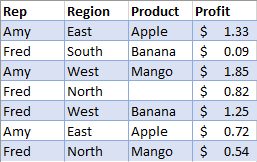
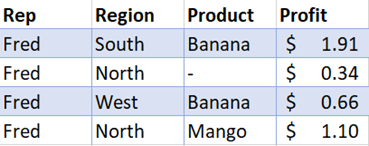
สมมติว่าคุณมีข้อมูลการขายดิบบางอย่าง และคุณต้องการกรองข้อมูลดังกล่าวเพื่อแสดงให้กับบุคคลหนึ่ง และเพิ่มเส้นประลงในเซลล์ว่างใดๆ
| ข้อมูลที่ไม่มีการกรอง | ข้อมูลที่มีการกรอง |
|---|---|
|
|
ในขณะที่ด้านบนสามารถทําได้โดยไม่ต้องใช้ LETการใช้จะช่วยLETปรับปรุงการอ่านของสูตรและคํานวณได้เร็วเป็นสองเท่าเทียบกับเมื่อไม่ได้ใช้LET
ข้อมูลตัวอย่าง
คัดลอกตารางต่อไปนี้ไปยังเซลล์ A1 ของเวิร์กชีตว่าง ถ้าคุณต้องการลองทำตัวอย่างนี้ด้วยตัวคุณเอง
| ตัวแทน | ภูมิภาค | ผลิตภัณฑ์ | กำไร |
|---|---|---|---|
| Amy | ภาคตะวันออก | Apple | $1.33 |
| Fred | ภาคใต้ | กล้วย | $0.09 |
| Amy | ภาคตะวันตก | มะม่วง | $1.85 |
| Fred | ภาคเหนือ | $0.82 | |
| Fred | ภาคตะวันตก | กล้วย | $1.25 |
| Amy | ภาคตะวันออก | Apple | $0.72 |
| Fred | ภาคเหนือ | มะม่วง | $0.54 |
สูตรดั้งเดิม
=IF(ISBLANK(FILTER(A2:D8,A2:A8="Fred")),"-", FILTER(A2:D8,A2:A8="Fred"))
สูตรที่ใช้ LET
=LET( filterCriteria,"Fred", filteredRange, FILTER(A2:D8,A2:A8=filterCriteria), IF(ISBLANK(filteredRange),"-", filteredRange))